흑백사진 컬러 복원: AI로 자연스럽게 색 입히는 방법
앨범 속 빛바랜 흑백사진을 보다 보면 문득 궁금해집니다. 할머니의 한복은 무슨 색이었을까? 아버지가 처음 산 자전거는 어떤 빛깔이었을까? 예전에는 전문가에게 맡겨야 했던 흑백사진 컬러 복원을 이제는 AI로 누구나 몇 분 만에 해볼 수 있어요. 이 글에서는 오래된 사진을 자연스럽게 컬러로 바꾸는 방법부터 결과물을 더 그럴듯하게 만드는 요령, 그리고 복원한 사진으로 해볼 만한 창의적인 아이디어까지 차근차근 소개합니다.
왜 흑백사진에 색을 입히고 싶어질까
흑백사진은 그 자체로 멋이 있지만, 색이 입혀지는 순간 사진 속 사람들이 갑자기 '지금 여기'로 걸어 나오는 듯한 느낌이 들어요. 교과서 속 먼 과거가 아니라, 나와 똑같이 웃고 떠들던 한 사람의 일상으로 다가오는 거죠.
컬러 사진이 주는 특별한 감동
- 세대를 잇는 대화의 시작: 컬러로 바뀐 사진을 부모님께 보여드리면 "이 치마는 사실 연두색이었어" 같은 이야기가 자연스럽게 흘러나옵니다.
- 기억의 디테일 되살리기: 흑백에서는 묻혀 있던 옷의 무늬, 배경의 간판, 꽃의 종류가 색과 함께 또렷해져요.
- 선물로서의 가치: 어버이날, 환갑이나 칠순 같은 날 컬러로 되살린 젊은 시절 사진은 어떤 선물보다 마음에 남습니다.
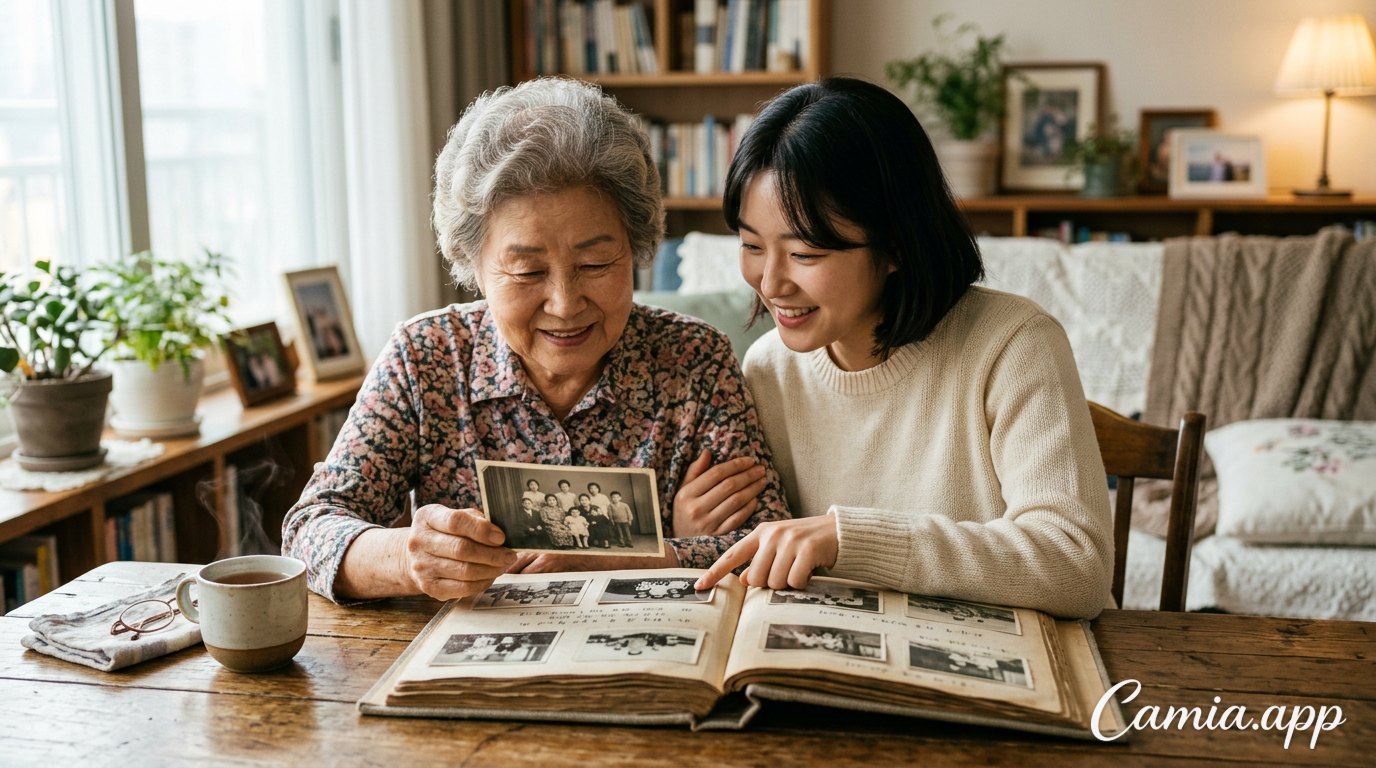
 할머니와 손녀가 오래된 흑백사진 앨범을 함께 보는 모습
흑백사진 컬러 복원 전에 준비할 것
좋은 결과는 좋은 원본에서 시작돼요. AI가 아무리 똑똑해도 흐릿하고 반사광이 가득한 사진에서는 한계가 있습니다. 색을 입히기 전에 아래 준비만 해두면 결과물이 훨씬 자연스러워져요.
사진을 디지털로 옮기는 요령
- 가능하면 스캐너를 사용하세요. 평판 스캐너가 있다면 높은 해상도로 스캔하는 것이 가장 좋습니다.
- 스마트폰으로 찍는다면 자연광에서. 창가 근처의 밝은 그늘에서 찍으면 색이 고르게 나와요. 플래시는 반사광을 만들기 때문에 꺼두는 게 좋습니다.
- 사진을 평평하게 놓으세요. 휘어진 사진은 유리판이나 무거운 책으로 살짝 눌러 펴면 왜곡이 줄어듭니다.
- 정면에서 수직으로 촬영하세요. 비스듬히 찍으면 얼굴 비율이 틀어질 수 있어요. 테두리는 나중에 자르면 되니 여유 있게 담으세요.
- 액자 유리는 빼고 찍기. 유리에 비친 조명이나 내 모습이 AI를 헷갈리게 만듭니다.
원본은 꼭 따로 보관하기
작업하기 전에 원본 스캔 파일을 별도 폴더에 저장해 두세요. 여러 버전을 시도해 보고 마음에 드는 결과를 고를 수 있어 훨씬 마음 편하게 실험할 수 있습니다.
AI로 흑백사진 컬러로 바꾸는 방법 (단계별)
여기서는 브라우저에서 바로 쓸 수 있는 무료 AI 사진 편집기 CamIA를 예로 들어 설명할게요. 앱을 설치하지 않아도 휴대폰이나 컴퓨터에서 바로 열 수 있고, Android와 iOS 앱도 있습니다. 한국어도 지원해요.
1단계: 사진 불러오기
camia.app에 접속해 스캔하거나 촬영한 흑백사진을 불러옵니다. 테두리나 앨범 배경이 함께 찍혔다면 자르기 기능으로 먼저 깔끔하게 정리해 주세요.
2단계: 오래된 사진 복원 기능 사용하기
CamIA의 오래된 사진 복원 기능은 긁힌 자국을 고치고, 흐릿한 얼굴을 선명하게 다듬고, 흑백사진에 색을 입히는 작업을 도와줍니다. 오래된 사진일수록 흠집과 얼룩이 많기 마련이라, 색을 입히는 것과 함께 손상을 정리하면 결과물의 완성도가 확 달라져요.
 긁힌 흑백사진과 AI로 복원해 컬러를 입힌 사진 비교
3단계: 원하는 부분을 말로 다듬기
AI가 칠한 색이 기억과 다르다면 직접 말로 고쳐보세요. CamIA는 원하는 내용을 자연스러운 문장으로 입력하면 그대로 편집해 주는 AI 편집 기능이 있어요. 예를 들어 이렇게요.
- "한복 저고리를 연한 분홍색으로 바꿔줘"
- "하늘을 맑은 파란색으로 해줘"
- "배경의 나무를 초록색으로 자연스럽게"
가족에게 실제 색을 물어보고 반영하면, 단순한 흑백사진 컬러 복원을 넘어 우리 가족만의 이야기가 담긴 사진이 됩니다.
4단계: 수동 편집으로 마무리하기
AI 결과물에 손맛을 더하고 싶다면 수동 편집기를 활용하세요. 밝기, 색상, 커브, HSL, 디테일 조절이 가능해서 피부 톤이나 특정 색만 살짝 조정할 수 있습니다. 필름 룩을 은은하게 얹으면 옛 사진 특유의 분위기를 살릴 수도 있어요.
5단계: 저장하고 공유하기
완성된 사진은 JPG 또는 PNG로, 원본 해상도까지 내보낼 수 있습니다. WhatsApp, Instagram, TikTok으로 바로 공유하는 것도 가능해요. 인화해서 액자에 넣을 계획이라면 가장 높은 해상도로 저장하는 걸 추천합니다.
자연스러운 색감을 위한 실전 팁
AI가 색을 입힌 사진이 어딘가 '그림 같다'고 느껴질 때가 있어요. 아래 팁을 기억하면 훨씬 사진다운 결과를 얻을 수 있습니다.
채도는 한 단계 낮게
옛날 컬러 필름은 지금의 스마트폰 사진처럼 쨍하지 않았어요. 채도를 살짝 낮추면 오히려 더 진짜 같은 느낌이 납니다. 특히 빨강과 파랑이 너무 튀지 않는지 HSL에서 확인해 보세요.
피부 톤을 가장 먼저 확인하기
사람이 있는 사진에서 가장 눈에 띄는 건 얼굴이에요. 피부가 지나치게 붉거나 노랗다면 전체가 어색해 보입니다. 얼굴색이 자연스러우면 배경색이 조금 달라도 사진 전체가 그럴듯하게 느껴져요.
시대 분위기를 떠올리기
1960~70년대 사진이라면 당시 유행하던 색을 생각해 보세요. 교복, 군복, 한복, 옛 버스나 간판처럼 색이 어느 정도 정해진 것들은 기억이나 자료를 참고해 바로잡으면 완성도가 올라갑니다.
AI의 색은 '추측'이라는 점 기억하기
흑백사진에는 색 정보가 남아 있지 않기 때문에, AI는 밝기와 형태를 보고 가장 그럴듯한 색을 추측해 칠합니다. 그래서 역사적 기록용이라면 "컬러로 재현한 이미지"라고 표시해 두는 것이 좋아요. 정답을 맞히는 작업이라기보다, 기억을 다시 그려보는 창의적인 작업이라고 생각하면 훨씬 즐겁습니다.
 자연스러운 색감으로 복원한 한복 차림의 옛날 사진
복원한 사진으로 해볼 만한 아이디어
색을 입힌 사진은 앨범에만 두기 아깝죠. 이런 활용은 어떨까요?
- '그때와 지금' 비교 사진: 부모님의 젊은 시절 사진과 같은 장소, 같은 포즈로 찍은 지금 사진을 나란히 놓아보세요.
- 가족 단톡방 깜짝 이벤트: 명절 전에 할아버지 할머니 사진을 컬러로 바꿔 공유하면 그날 대화 주제는 정해진 셈이에요.
- 기념일 액자와 포토북: 결혼기념일에 부모님 결혼사진을 컬러로 되살려 액자로 선물해 보세요. 텍스트와 프레임을 더해 날짜나 짧은 메시지를 넣을 수도 있습니다.
- 옛 동네 풍경 아카이브: 고향 마을, 옛 시장, 학교 운동장 사진을 컬러로 바꿔 SNS에 올리면 같은 추억을 가진 사람들의 반가운 댓글이 달리기도 해요.
- 예술 작품으로 변신: 컬러로 바꾼 사진을 수채화나 애니메이션 스타일로 바꾸는 사진을 아트로 기능을 써보면, 또 다른 감성의 작품이 됩니다.
 컬러로 복원한 부모님 결혼사진 액자 선물
FAQ
흑백사진 컬러 변환, 무료로 할 수 있나요?
CamIA는 매달 무료 포인트를 제공하고, 가입하지 않은 게스트도 AI 기능을 몇 번 무료로 체험해 볼 수 있어요. 부담 없이 먼저 결과를 확인해 보세요.
스마트폰으로 찍은 사진도 복원이 잘 되나요?
네, 가능합니다. 다만 반사광이 없고 초점이 잘 맞은 사진일수록 결과가 좋아요. 자연광 아래에서 정면으로 찍는 것만 신경 써도 큰 차이가 납니다.
AI가 입힌 색이 실제와 다르면 어떻게 하나요?
원하는 색을 문장으로 입력해 부분적으로 수정할 수 있어요. "원피스를 남색으로 바꿔줘"처럼 구체적으로 적을수록 좋습니다. 세밀한 조정은 HSL이나 커브 같은 수동 편집으로 마무리하세요.
찢어지거나 긁힌 사진도 색을 입힐 수 있나요?
긁힌 자국이나 흠집은 오래된 사진 복원 기능으로 정리할 수 있어요. 손상이 심한 부분이 남아 있다면 AI 객체 제거 기능으로 해당 부분을 브러시로 칠해 지워보는 것도 방법입니다.
마무리: 기억에 다시 색을 입혀보세요
흑백사진 컬러 복원은 단순히 사진을 예쁘게 만드는 일이 아니라, 잊고 있던 이야기를 다시 꺼내는 일이에요. 오늘 서랍 속 앨범에서 사진 한 장을 꺼내 스캔해 보세요. 할머니의 웃음, 아버지의 첫 자전거, 옛 동네의 골목이 생생한 색으로 다시 살아날지도 모릅니다. 설치 없이 지금 바로 CamIA에서 무료로 시작해 보세요.