Como consertar foto rasgada ou dobrada sem Photoshop
Sabe aquela foto da sua avó jovem, guardada numa caixa de sapato, que um dia apareceu com um rasgo atravessando o rosto ou com uma dobra bem no meio? Dá um aperto no coração, né? A boa notícia é que hoje você não precisa ser especialista nem pagar caro para recuperar essa lembrança. Neste guia, eu te mostro como consertar foto rasgada ou dobrada sem Photoshop, usando só o celular ou o computador, de um jeito simples e de graça.
Vamos por partes: primeiro cuidar da foto física, depois digitalizar do jeito certo e, por fim, restaurar com a ajuda da inteligência artificial.
Antes de tudo: cuide da foto original
Pode parecer óbvio, mas muita gente estraga ainda mais a foto tentando "dar um jeitinho" antes de digitalizar. A versão digital vai ser a sua cópia restaurada, mas o original merece carinho.
Não cole com fita adesiva
Fita adesiva comum amarela com o tempo, solta cola e pode arrancar a camada da imagem quando você tentar tirar. Se a foto rasgou em pedaços, não cole nada. Para digitalizar, basta juntar as partes sobre uma superfície lisa.
Junte os pedaços com cuidado
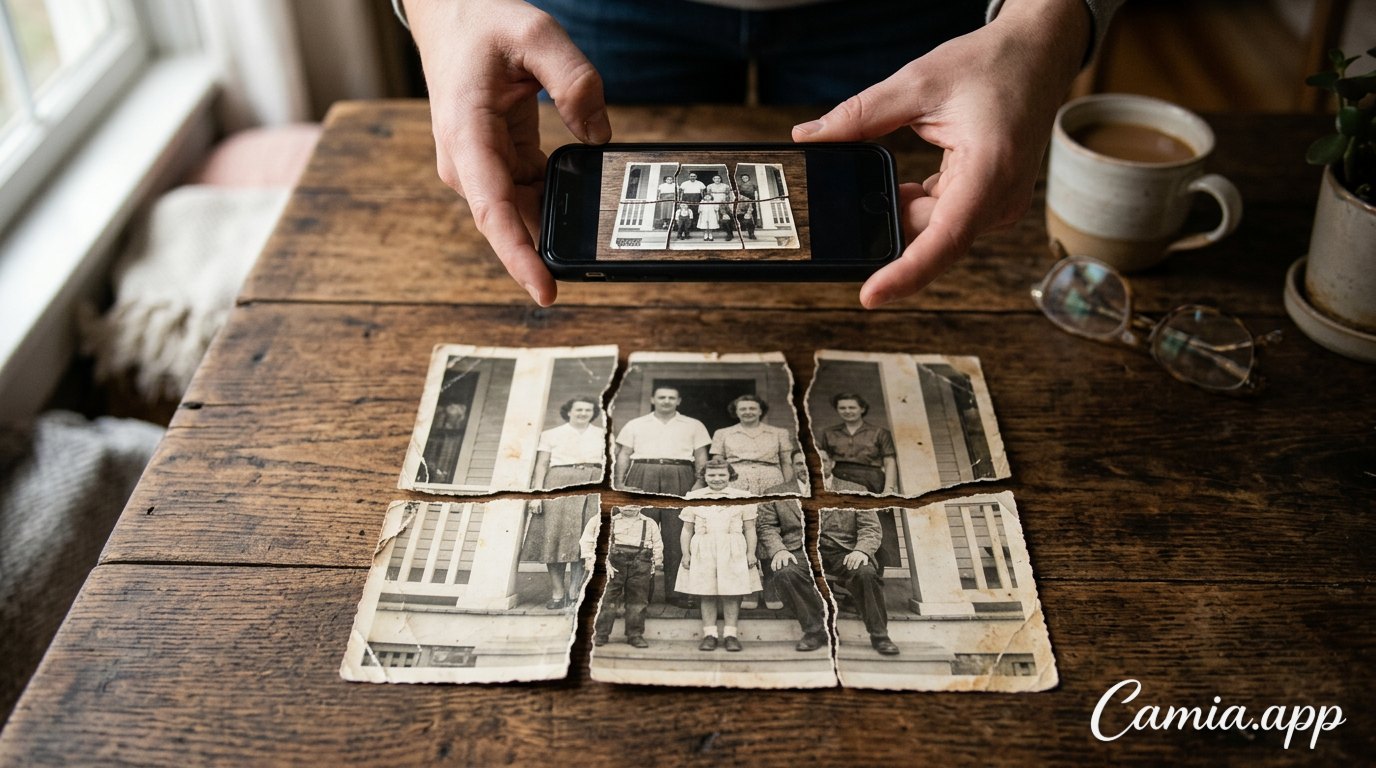
Coloque os pedaços sobre uma folha escura ou uma mesa de cor sólida e encaixe como um quebra-cabeça. Se quiser, coloque um vidro limpo (de porta-retrato, por exemplo) por cima para manter tudo no lugar e deixar a foto bem plana.
Desamasse sem calor
Foto dobrada ou enrugada? Nada de ferro de passar ou secador. Deixe a foto alguns dias entre as páginas de um livro pesado, protegida por uma folha de papel. Isso já ajuda a suavizar a dobra antes da digitalização.
Digitalizar bem é metade do trabalho
A IA faz milagres, mas ela trabalha com o que você entrega. Uma foto digitalizada torta, com reflexo ou desfocada vai dar um resultado pior. Vale caprichar nessa etapa.
Scanner ou celular?
Se você tiver um scanner em casa, ótimo: escaneie em alta resolução. Mas o celular dá conta muito bem, desde que você siga algumas dicas.
Dicas para fotografar a foto com o celular
- Use luz natural indireta: perto de uma janela, mas sem sol batendo direto.
- Desligue o flash: ele cria reflexo e estoura o brilho, principalmente em foto com acabamento brilhante.
- Deixe o celular paralelo à foto: segure bem de cima, reto, para a imagem não ficar "trapezoidal".
- Limpe a lente da câmera: parece bobagem, mas uma digital na lente deixa tudo embaçado.
- Deixe uma margem em volta: depois você corta com calma.
- Tire várias fotos e escolha a mais nítida.
 Foto antiga rasgada sendo fotografada com o celular perto da janela
Passo a passo: como consertar foto rasgada no celular
Agora vem a parte divertida. Aqui vou usar o CamIA, um editor de fotos com IA que funciona direto no navegador do celular ou do computador, sem precisar baixar nada (e que também tem app para Android e iOS).
- Abra o site camia.app no navegador e envie a foto que você digitalizou.
- Corte as bordas com a ferramenta de recorte livre, deixando só a foto (sem a mesa ou o fundo em volta).
- Escolha a opção de restaurar foto antiga. Ela foi feita justamente para isso: corrige riscos e marcas, deixa os rostos mais nítidos e pode até colorir fotos em preto e branco.
- Compare o resultado com o original. Na maioria das vezes, rasgos finos e dobras somem ou ficam bem discretos já nessa etapa.
- Retoque o que sobrou com o removedor de objetos: é só passar o pincel por cima da marca que ainda aparece e deixar a IA preencher. Para manchinhas pequenas, existe também uma borracha rápida sem IA.
- Peça ajustes com suas palavras, se quiser. Com a edição por IA, você pode escrever algo como "remova a linha branca que atravessa a foto" ou "deixe a foto mais nítida".
- Use o "Melhorar" para dar um último toque de nitidez e luz, se a imagem ainda estiver meio apagada.
- Exporte em JPG ou PNG, até a resolução original, e salve no seu celular.
 Celular mostrando foto antiga restaurada ao lado do original rasgado
E se faltar um pedaço da foto?
Acontece muito: o cantinho se perdeu, ou o rasgo levou um pedaço do fundo. Nesse caso, você tem duas saídas:
- Preencher com o removedor de objetos: pinte a área vazia e a IA cria um conteúdo que combine com o resto da imagem. Funciona muito bem em céu, parede, chão, grama e roupa.
- Cortar e expandir: corte a parte danificada e depois use a ferramenta de expandir a foto além do enquadramento para recuperar o formato.
Só um aviso sincero: quando falta um pedaço, a IA imagina o que estaria ali. Em fundos, fica ótimo. Mas se o rasgo levou metade de um rosto, o resultado pode até ficar bonito, só que não será exatamente a pessoa real. Para lembranças muito importantes, vale guardar também a versão menos editada.
Foto dobrada, manchada ou desbotada: o que muda
Nem todo estrago é igual. Entender o tipo de problema ajuda a escolher a ferramenta certa.
Dobras e vincos
Dobras costumam deixar uma linha clara, às vezes com a imagem rachada por cima. A restauração automática resolve a maior parte. Se a linha passar bem em cima de olhos ou boca, faça o retoque final com o pincel em pequenas partes, em vez de pintar tudo de uma vez: o resultado fica mais natural.
Manchas, mofo e marcas de água
Manchas de umidade e pontinhos de mofo são parecidos com "poeira" para a IA. A restauração já limpa bastante coisa, e o que sobrar você apaga com o removedor de objetos ou com a borracha rápida.
Cores desbotadas e fotos em preto e branco
Fotos coloridas antigas costumam ficar avermelhadas ou amareladas. Depois de restaurar, abra o editor manual e ajuste luz, cor, curvas e HSL até a pele ficar com um tom mais natural. Já as fotos em preto e branco podem ser colorizadas com IA, um efeito que costuma emocionar muito quem vê a foto da família "ganhando vida". E se você preferir manter o clima clássico, há presets de preto e branco que deixam a imagem mais elegante.
 Avó e neta vendo foto de família restaurada e colorizada
Dicas para um resultado mais natural
Restaurar foto antiga é um pouco como maquiagem: o melhor trabalho é aquele que ninguém percebe. Algumas dicas de amiga:
- Não exagere na nitidez. Foto antiga tem uma textura própria. Se ficar "lisa demais", parece desenho.
- Trabalhe em etapas. Primeiro restaure, depois retoque, depois ajuste cor. Com o histórico de desfazer, você volta atrás sempre que algo não ficar legal.
- Dê zoom nos rostos. É ali que os olhos de quem vê vão primeiro. Confira olhos, dentes e contorno do rosto.
- Guarde o original digital. Salve a foto digitalizada sem edição em uma pasta separada. Se um dia surgir uma ferramenta melhor, você tem o arquivo pronto.
- Mostre para alguém da família. Muitas vezes, a tia ou a avó lembra da cor do vestido ou do sofá, e isso ajuda a ajustar os tons.
Depois de restaurar: guarde e compartilhe
Com a foto pronta, não deixe ela perdida na galeria do celular. Algumas ideias:
- Compartilhe direto no WhatsApp com o grupo da família, ou poste no Instagram e no TikTok. O CamIA permite enviar direto para esses apps.
- Imprima em uma gráfica ou loja de revelação. Como a exportação vai até a resolução original, quanto melhor foi a digitalização, maior o tamanho que você consegue imprimir com qualidade.
- Faça backup na nuvem e em um HD ou pen drive. Memória de família merece mais de uma cópia.
- Monte um presente: um porta-retrato com o "antes e depois" é um mimo lindo para aniversário de avós ou Dia das Mães.
FAQ
Dá para consertar foto rasgada de graça?
Dá, sim. No CamIA você ganha pontos grátis todo mês para usar nas ferramentas de IA, e quem entra como visitante também tem algumas tentativas gratuitas para testar. As ferramentas manuais, como recorte e ajustes de cor, ajudam a finalizar a foto.
Preciso baixar algum aplicativo?
Não é obrigatório. O CamIA funciona direto no navegador do celular ou do computador. Se preferir, também existe o app para Android e iOS.
A IA consegue recuperar um rosto que foi rasgado?
Se o rasgo for fino e o rosto ainda estiver visível, a restauração costuma recuperar muito bem, deixando o rosto até mais nítido. Se uma parte grande do rosto se perdeu, a IA vai preencher com algo parecido, mas não idêntico à pessoa real.
Como consertar foto rasgada em vários pedaços?
Junte os pedaços sobre uma superfície escura, sem colar, coloque um vidro por cima para deixar tudo plano e fotografe de uma vez só. Depois, restaure a imagem inteira e retoque as linhas de junção com o removedor de objetos.
Posso imprimir a foto depois de restaurada?
Pode. Exporte em JPG ou PNG na resolução original. Para imprimir em tamanho grande, capriche na digitalização: quanto mais nítida a foto de entrada, melhor fica a impressão.
Conclusão
Viu como não é nenhum bicho de sete cabeças? Agora você já sabe como consertar foto rasgada ou dobrada sem Photoshop: cuidar do original, digitalizar com boa luz e deixar a IA fazer o trabalho pesado, com alguns retoques seus no final. Aquela foto esquecida na caixa pode voltar a enfeitar a sala ou emocionar o grupo da família hoje mesmo.
Pegue a sua foto mais especial e experimente agora, grátis, no CamIA. Garanto que o "antes e depois" vai valer cada minuto!