Convertir dibujo en logo con IA gratis (paso a paso)
¿Tienes un garabato en una servilleta, un boceto en tu cuaderno o el dibujo que hizo tu hermana para tu negocio? Esos dibujos suelen tener mucha personalidad, pero no sirven tal cual para ponerlos en tus redes o en tus etiquetas. La buena noticia es que hoy puedes convertir dibujo en logo con inteligencia artificial, gratis y desde el celular, sin saber diseño ni instalar programas complicados.
En esta guía te explico cómo hacerlo paso a paso con CamIA, qué preparar antes, cómo pedirle a la IA lo que realmente quieres y qué errores evitar para que tu logo se vea profesional.
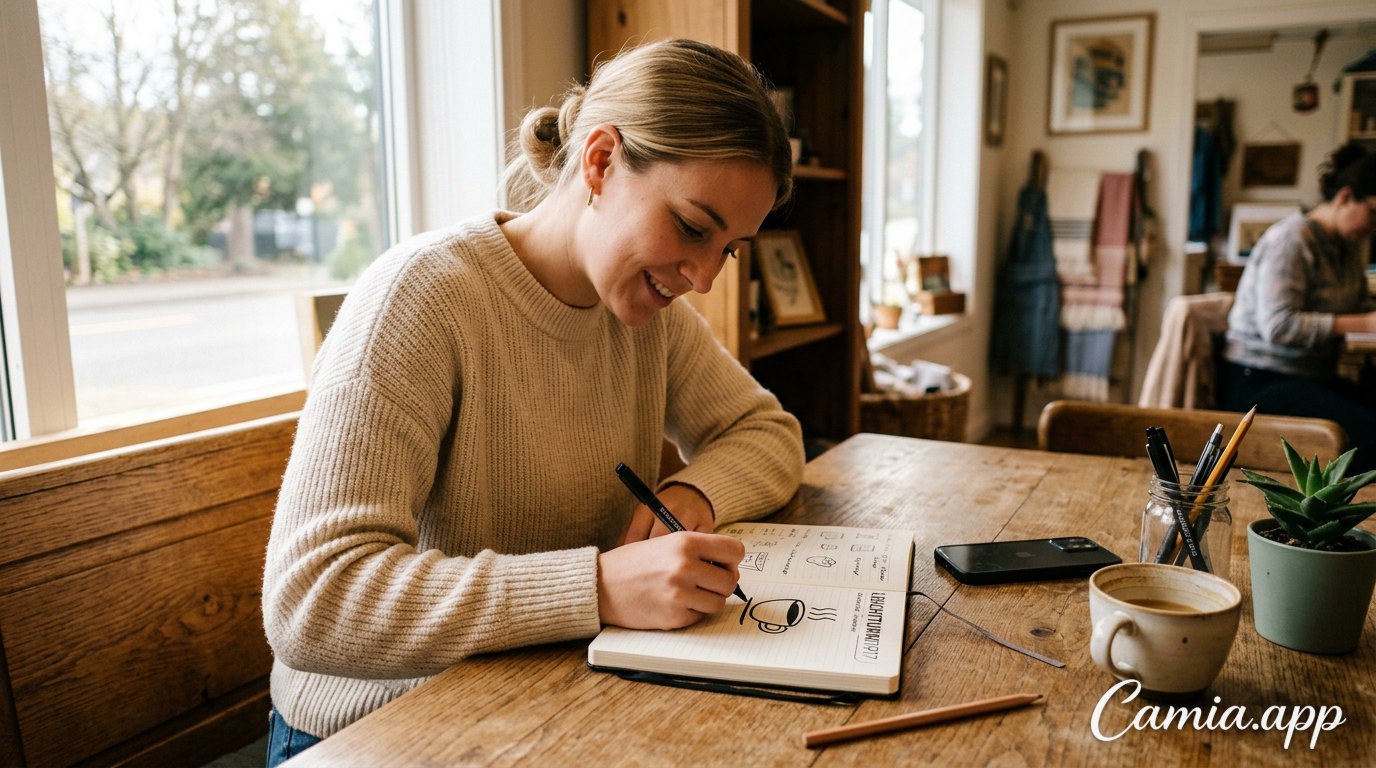
 Persona dibujando el boceto de un logo en un cuaderno junto a su celular
Por qué conviene convertir dibujo en logo con IA
Mucha gente que está empezando un negocio (una tienda en Instagram, un emprendimiento de comida, un perfil de manualidades) piensa que para tener logo hay que pagar a un diseñador o aprender Photoshop. No siempre es así. Si ya tienes una idea dibujada, la IA puede encargarse de la parte difícil: limpiar los trazos, ordenar las formas y darle un acabado más pulido.
Lo que ganas al partir de un dibujo tuyo
- Tu logo es único. No arrancas desde una plantilla que usan mil personas más.
- Ahorras tiempo. No empiezas de cero: la IA interpreta tu idea y la mejora.
- Mantienes el control. Tú decides la forma, el personaje o el símbolo; la IA lo refina.
- Es gratis para probar. CamIA da puntos gratis cada mes y, si entras como invitado, tienes unos pocos intentos de IA sin costo.
Para qué tipo de proyectos funciona
Funciona muy bien para emprendimientos pequeños, cuentas de redes sociales, tiendas online, nombres artísticos, equipos de fútbol de barrio, proyectos escolares y hasta el logo de tu canal de TikTok o YouTube.
Antes de empezar: prepara tu dibujo
La calidad de lo que subas influye mucho en el resultado. Con unos minutos de preparación te ahorras varios intentos.
Cómo fotografiar tu boceto
- Usa hoja blanca y lápiz o plumón oscuro. Entre más contraste, mejor lo entiende la IA.
- Busca luz natural. Ponte cerca de una ventana y evita sombras sobre la hoja.
- Toma la foto de frente, con el celular paralelo al papel, para que las líneas no salgan torcidas.
- Encuadra bien. Que el dibujo ocupe buena parte de la imagen, sin dedos ni bordes de la mesa.
Si la foto salió medio oscura o amarillenta, puedes mejorarla antes con las herramientas de luz y mejora de imagen de CamIA. También puedes recortarla para dejar solo el dibujo.
 Fotografiando con el celular un dibujo a mano sobre hoja blanca
Qué debería tener tu dibujo
No necesita ser perfecto, pero ayuda que sea claro:
- Una forma principal reconocible (una taza, una montaña, un gato, una letra).
- Pocos detalles. Un logo se tiene que entender en tamaño pequeño, como en la foto de perfil de WhatsApp.
- Trazos cerrados y firmes, sin demasiados rayones encima.
Un truco: si al verlo desde lejos (o con los ojos entrecerrados) todavía se entiende qué es, vas por buen camino.
Paso a paso: cómo hacer un logo desde tu boceto en CamIA
CamIA tiene un creador de logos que te permite partir de un nombre de marca o de un boceto o foto de referencia. Funciona en el navegador, tanto en celular como en computadora, y también como app para Android e iOS.
- Entra a camia.app desde el navegador de tu celular o compu. No necesitas descargar nada para empezar.
- Elige la herramienta de logos dentro de las opciones de IA.
- Sube la foto de tu dibujo como referencia.
- Escribe el nombre de tu marca tal como quieres que se lea, revisando bien las letras y los acentos.
- Describe el estilo que buscas con tus propias palabras (más abajo te dejo ideas).
- Genera el logo y revisa el resultado con calma.
- Ajusta y vuelve a intentar si algo no te convence: cambia la descripción, simplifica el dibujo o prueba otra variante.
- Descarga tu logo en JPG o PNG.
La herramienta se basa en lo que le pidas, así que no te desanimes si el primer resultado no es el definitivo. Casi siempre el segundo o tercer intento queda mucho mejor porque ya sabes qué decirle.
Cómo pedirle a la IA lo que quieres
Una descripción clara hace la diferencia. En lugar de escribir solo "hazme un logo", cuéntale tres cosas: qué es tu negocio, qué estilo quieres y qué colores prefieres.
Ejemplos de descripciones que puedes adaptar
- "Logo minimalista para una cafetería, con la taza de mi dibujo, colores café y crema."
- "Logo divertido para una tienda de mascotas, conserva el perrito del boceto, estilo caricatura."
- "Logo elegante para una marca de velas artesanales, líneas finas y fondo blanco."
- "Logo moderno para un canal de gaming, con el personaje de mi dibujo y colores neón."
Consejos para mejores resultados
- Menciona que quieres conservar tu dibujo. Así la IA respeta tu idea en vez de inventar otra.
- Pide pocos colores. Entre dos y tres es lo ideal para un logo que se vea limpio.
- Pide fondo liso o blanco. Es más fácil de usar después en cualquier lugar.
- Evita pedir demasiadas cosas a la vez. Mejor hacer varias pruebas cortas que una sola muy complicada.
Retoca tu logo: fondo, texto y colores
Después de generar la primera versión, puedes pulirla dentro del mismo CamIA.
Quita el fondo
Si vas a poner tu logo sobre fotos, empaques o videos, te conviene que no traiga fondo. CamIA incluye una herramienta para quitar el fondo de una imagen. Cuando lo hagas, guarda el archivo en PNG, que es el formato que normalmente se usa para logos sin fondo.
Agrega o corrige texto
A veces la IA no escribe perfecto el nombre de la marca, sobre todo si es largo o tiene palabras poco comunes. Si pasa, puedes usar la función de texto del editor para añadir el nombre con la tipografía que prefieras y acomodarlo debajo o al lado del símbolo.
Ajusta color y luz
Con el editor manual puedes cambiar saturación, luz y tonos para que el logo se vea más vivo o más sobrio. Si tu marca tiene colores definidos, esto te ayuda a acercarte a ellos.
Prueba versiones distintas
Guarda dos o tres versiones: una a color, otra en blanco y negro y otra con fondo liso. Te van a servir para distintas situaciones, por ejemplo una para la foto de perfil y otra para facturas o etiquetas.
Errores comunes al convertir un dibujo en logo
- Subir una foto borrosa o con sombras. La IA interpreta peor los trazos y el resultado sale confuso.
- Dibujar demasiado detalle. Lo que se ve bien en una hoja A4 puede desaparecer cuando lo reduces al tamaño de un ícono.
- Usar muchos colores. Un logo con cinco o seis colores suele verse recargado.
- No probar el logo en pequeño. Antes de darlo por terminado, míralo del tamaño de una foto de perfil.
- Olvidar revisar la ortografía. Lee el nombre letra por letra antes de descargar.
Dónde usar tu logo una vez listo
Con tu logo ya descargado, puedes usarlo en:
- La foto de perfil de WhatsApp Business, Instagram o TikTok.
- Tus fotos de producto, como marca discreta en una esquina.
- Etiquetas, tarjetas y empaques, pidiendo la impresión en una papelería o imprenta.
- Historias y publicaciones, combinándolo con textos, stickers y marcos desde el editor.
Y si vendes productos, puedes aprovechar CamIA también para quitar el fondo de tus fotos o crear imágenes de producto con escenas nuevas, para que todo tu contenido se vea coherente con tu marca.
FAQ
¿Puedo convertir un dibujo en logo gratis de verdad?
Sí, puedes empezar sin pagar. CamIA ofrece puntos gratis cada mes, y si entras como invitado tienes algunos intentos de IA sin costo para probar. Si quieres hacer muchas pruebas, ten en cuenta que los puntos son limitados.
¿Necesito saber de diseño para hacer un logo con IA?
No. Solo necesitas una idea, un dibujo sencillo y escribir con tus palabras lo que quieres. Lo demás lo hace la herramienta, y después puedes ajustar detalles con el editor.
¿Puedo hacerlo desde el celular?
Sí. CamIA funciona en el navegador del celular o de la computadora, sin descargar nada, y también tiene app para Android e iOS. Puedes tomar la foto de tu boceto y subirla en el momento.
¿En qué formato descargo mi logo?
Puedes exportar en JPG o PNG, hasta la resolución original de la imagen. Si lo quieres sin fondo para ponerlo sobre otras imágenes, quita el fondo primero y guárdalo en PNG.
¿Y si el resultado no se parece a mi dibujo?
Intenta con un dibujo más simple y una foto con mejor contraste. Aclara en la descripción que quieres conservar la forma de tu boceto y pide pocos colores. Probar dos o tres veces con pequeños cambios suele dar mejores resultados.
Conclusión
Tu dibujo hecho a mano puede ser el punto de partida perfecto para un logo con identidad propia. Con una buena foto, una descripción clara y unos retoques finales, puedes convertir dibujo en logo en pocos minutos y sin gastar de entrada.
Si quieres probarlo, entra a CamIA, sube tu boceto y mira qué sale. Es gratis para empezar, funciona desde el celular y lo peor que puede pasar es que descubras una versión de tu marca que ni habías imaginado. ¡Anímate!