Enlever les rayures d'une photo ancienne en quelques clics
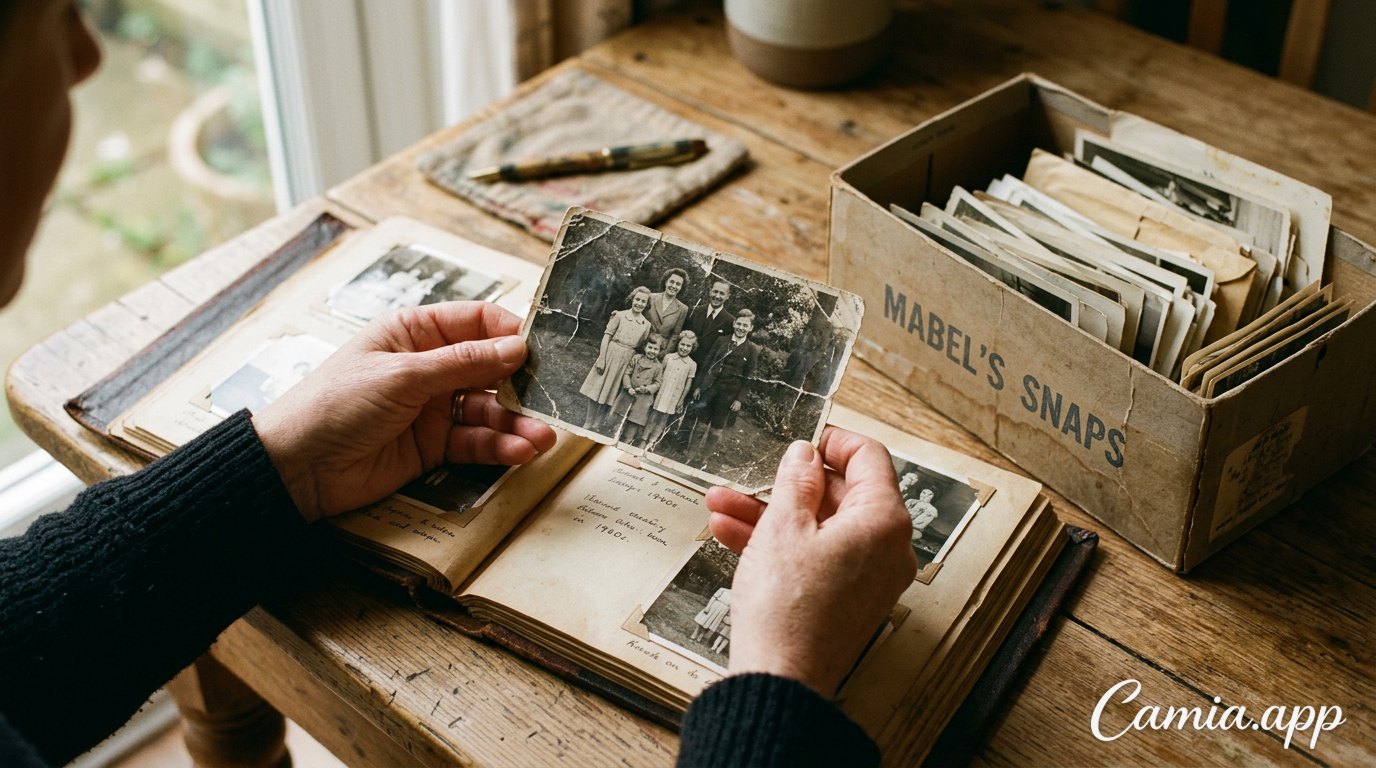
Au fond d'une boîte à chaussures ou d'un album de famille, il y a souvent cette photo de grands-parents, de mariage ou de vacances d'il y a quarante ans, marquée de rayures blanches, de taches jaunes et de plis. Bonne nouvelle : il n'est plus nécessaire de maîtriser un logiciel de retouche professionnel pour enlever les rayures d'une photo. Avec un outil d'IA, quelques clics suffisent pour redonner de la netteté et de l'éclat à vos souvenirs. Dans ce guide, nous voyons comment procéder, de la numérisation jusqu'à l'export final.
 Mains tenant une vieille photo de famille rayurée au-dessus d'un album ancien
Comprendre ce qui abîme une vieille photo
Avant de retoucher, il est utile de savoir à quel type de défaut vous avez affaire. Chacun se corrige un peu différemment.
Les rayures et les plis
Les rayures apparaissent sous forme de fines lignes claires (ou sombres) qui traversent l'image. Elles viennent le plus souvent de frottements dans un album, d'un mauvais rangement ou de manipulations répétées. Les plis, eux, forment des lignes plus larges, parfois avec une perte de matière à l'endroit de la cassure.
Les taches, la poussière et les moisissures
Les taches brunes ou jaunâtres sont généralement dues à l'humidité, à la colle des anciens albums ou au vieillissement du papier. La poussière se manifeste par de petits points clairs ou foncés, surtout visibles après un scan. Les moisissures laissent des zones irrégulières, parfois étendues.
La décoloration et le manque de netteté
Avec le temps, les couleurs virent (souvent vers le rouge ou le jaune), le contraste s'écrase et les visages deviennent flous. Ces défauts ne sont pas des rayures, mais ils se traitent dans le même flux de travail.
Numériser sa photo correctement avant de retoucher
Une bonne restauration commence par une bonne image de départ. Plus votre fichier est propre, plus le résultat sera convaincant.
- Nettoyez doucement la photo. Époussetez-la avec un chiffon doux et sec ou une soufflette. N'utilisez pas d'eau ni de produit : vous risqueriez d'aggraver les dégâts.
- Scannez si possible. Un scanner à plat donne le meilleur résultat. Pour un tirage classique, une résolution de 600 ppp est un bon choix, surtout si la photo est petite et que vous souhaitez l'agrandir.
- Sinon, photographiez avec votre téléphone. Placez la photo à plat, près d'une fenêtre, en lumière du jour. Évitez le flash, qui crée des reflets, et tenez le téléphone bien parallèle au tirage pour ne pas déformer l'image.
- Recadrez les bords. Retirez le fond de table ou le cadre blanc inutile, vous aurez moins de zones à traiter.
- Enregistrez en JPG de haute qualité ou en PNG. Évitez de renvoyer plusieurs fois le même fichier par messagerie, car chaque compression fait perdre des détails.
Enlever les rayures d'une photo avec CamIA, pas à pas
CamIA est un éditeur photo gratuit à base d'IA. Il fonctionne directement dans le navigateur, sur téléphone comme sur ordinateur, sans rien télécharger, et existe aussi en application Android et iOS. Il propose un outil dédié à la restauration des photos anciennes : correction des rayures, netteté des visages et colorisation des clichés en noir et blanc.
Étape 1 : importer la photo
Ouvrez camia.app, puis importez votre scan ou votre photo prise au téléphone. L'application est disponible en français, ce qui facilite la prise en main.
Étape 2 : lancer la restauration
Choisissez l'outil de restauration de photos anciennes. L'IA analyse l'image, repère les rayures, les marques et les zones abîmées, puis les corrige tout en cherchant à préserver les détails importants, comme les visages, les vêtements ou l'arrière-plan.
Étape 3 : comparer avant et après
Zoomez sur les zones sensibles : le visage, les mains, les contours des vêtements, les zones de ciel ou de mur unis. Vérifiez que les rayures ont bien disparu sans que la peau ou les textures paraissent trop lissées. Si le résultat vous convient, passez à l'étape suivante ; sinon, vous pouvez annuler grâce à l'historique et réessayer.
Étape 4 : demander une retouche précise avec vos propres mots
CamIA permet aussi de modifier une image en décrivant simplement ce que vous voulez. Si une rayure ou une marque persiste, vous pouvez par exemple demander de la retirer à un endroit précis de l'image. Soyez clair et concret : indiquez où se trouve le défaut (« en haut à gauche », « sur la joue », « sur le ciel »).
Étape 5 : exporter
Quand tout est en ordre, exportez votre image en JPG ou en PNG, jusqu'à la résolution d'origine. Vous pouvez aussi la partager directement vers WhatsApp, Instagram ou TikTok, par exemple pour l'envoyer à toute la famille.
Effacer les taches, la poussière et les plis restants
Il arrive que l'IA de restauration ne traite pas tout du premier coup, surtout si une tache est très marquée ou si un pli a emporté une partie de l'image. Dans ce cas, deux outils de CamIA sont particulièrement utiles.
La gomme IA pour les grosses taches
Avec la gomme IA (le retrait d'objet), vous passez le pinceau sur ce que vous voulez effacer : une tache de moisissure, une trace de doigt, un pli ou un défaut isolé. L'IA reconstitue ensuite la zone en s'appuyant sur ce qui l'entoure. Pour de meilleurs résultats :
- Réduisez la taille du pinceau pour les petits défauts, et agrandissez-la seulement pour les grandes zones.
- Travaillez par petites touches plutôt que de recouvrir une grande surface d'un seul coup.
- Débordez légèrement autour du défaut, sans toucher aux éléments importants comme les yeux ou la bouche.
L'effacement rapide, sans IA, pour la poussière
Pour les petits points de poussière sur un fond uni (ciel, mur, drap), l'effacement rapide sans IA est souvent suffisant et très rapide. C'est un bon réflexe : gardez l'IA pour les zones complexes et utilisez l'effacement rapide pour les menus détails.
Redonner de la netteté et de la couleur
Une fois la photo débarrassée de ses défauts, vous pouvez la mettre en valeur.
Visages plus nets
Sur les vieux tirages, les visages sont souvent flous ou manquent de détails. L'outil de restauration de CamIA peut les rendre plus nets. Vérifiez toujours le résultat : un visage doit rester naturel et ressemblant. Si vous avez un doute, comparez avec l'original avant d'exporter.
Coloriser une photo en noir et blanc
Vous pouvez aussi coloriser une photo en noir et blanc. C'est une étape facultative, mais très appréciée pour les portraits de famille. Gardez en tête que les couleurs sont une interprétation de l'IA : elles ne correspondent pas forcément à la réalité d'époque. Si vous connaissez la couleur d'une robe ou d'un uniforme, vous pouvez ajuster ensuite les teintes dans l'éditeur manuel.
Améliorer lumière et contraste
L'éditeur manuel de CamIA propose les réglages classiques : recadrage, lumière, couleur, courbes, teinte-saturation-luminosité (HSL), détail. Pour une vieille photo, quelques retouches suffisent souvent :
- Augmenter légèrement le contraste si l'image paraît terne.
- Corriger la dominante jaune ou rouge en ajustant la température et les teintes.
- Éclaircir les ombres pour retrouver des détails dans les zones sombres.
- Ajouter un peu de netteté, sans exagérer, pour éviter l'effet artificiel.
L'outil d'amélioration (plus de netteté, meilleure lumière) permet aussi de gagner du temps lorsque vous avez plusieurs photos à traiter.
Les erreurs à éviter quand on veut enlever les rayures d'une photo
Même avec un bon outil, quelques réflexes évitent les mauvaises surprises :
- Ne pas écraser l'original. Gardez toujours une copie du scan d'origine, intacte, avant toute retouche.
- Ne pas viser la perfection absolue. Une photo ancienne a son charme : un léger grain ou quelques traces discrètes peuvent rester sans gêner.
- Ne pas trop lisser. Une peau sans aucune texture ressemble à une image synthétique. Si le rendu est trop doux, réessayez ou combinez avec un réglage de détail.
- Vérifier les zones importantes. Après une restauration, regardez de près les yeux, les mains, les bijoux, les lettres ou les motifs : ce sont les endroits où l'IA peut se tromper.
- Traiter les défauts par ordre. Commencez par les rayures et les grosses taches, puis la netteté, puis la couleur et la lumière.
FAQ
Peut-on vraiment enlever les rayures d'une photo gratuitement ?
Oui. CamIA est un éditeur gratuit : vous disposez de points gratuits chaque mois, et les visiteurs sans compte ont droit à quelques essais d'IA gratuits. C'est généralement suffisant pour tester la restauration sur une ou plusieurs photos avant de décider si l'outil vous convient.
Faut-il scanner la photo ou la photographier avec son téléphone ?
Un scanner à plat donne un meilleur résultat, car l'éclairage est uniforme et l'image n'est pas déformée. Mais une photo prise avec un téléphone, à la lumière du jour, sans flash et bien à plat, peut parfaitement convenir pour une restauration de qualité correcte.
L'IA peut-elle réparer une photo très abîmée, déchirée ou pliée ?
Elle peut améliorer nettement beaucoup de cas, mais il faut rester réaliste : quand une partie de l'image a disparu, l'IA doit en inventer le contenu, avec un résultat parfois approximatif. Dans ce cas, travaillez zone par zone avec la gomme IA et vérifiez attentivement le résultat, surtout sur les visages.
Est-ce que la restauration réduit la qualité de l'image ?
Pas nécessairement. CamIA permet d'exporter en JPG ou en PNG jusqu'à la résolution d'origine. Pour garder la meilleure qualité possible, partez d'un scan net et évitez de recompresser plusieurs fois le même fichier.
Puis-je coloriser une photo en noir et blanc en même temps ?
Oui, la colorisation fait partie des fonctions de restauration. Pensez simplement que les couleurs sont une estimation : vous pouvez les ajuster ensuite avec les réglages de couleur de l'éditeur si certaines teintes vous semblent peu crédibles.
Conclusion
Redonner vie à un tirage abîmé ne demande plus ni expertise technique ni abonnement coûteux. En soignant la numérisation, en laissant l'IA enlever les rayures d'une photo, puis en traitant les taches restantes avec la gomme et quelques retouches de lumière, vous obtenez en peu de temps un résultat propre, respectueux de l'original et prêt à être partagé ou imprimé.
Prêt à sauver vos souvenirs de famille ? Essayez CamIA gratuitement sur camia.app, importez votre vieille photo et voyez la différence en quelques clics.