黑白照片上色教程:AI一键让老照片变彩色
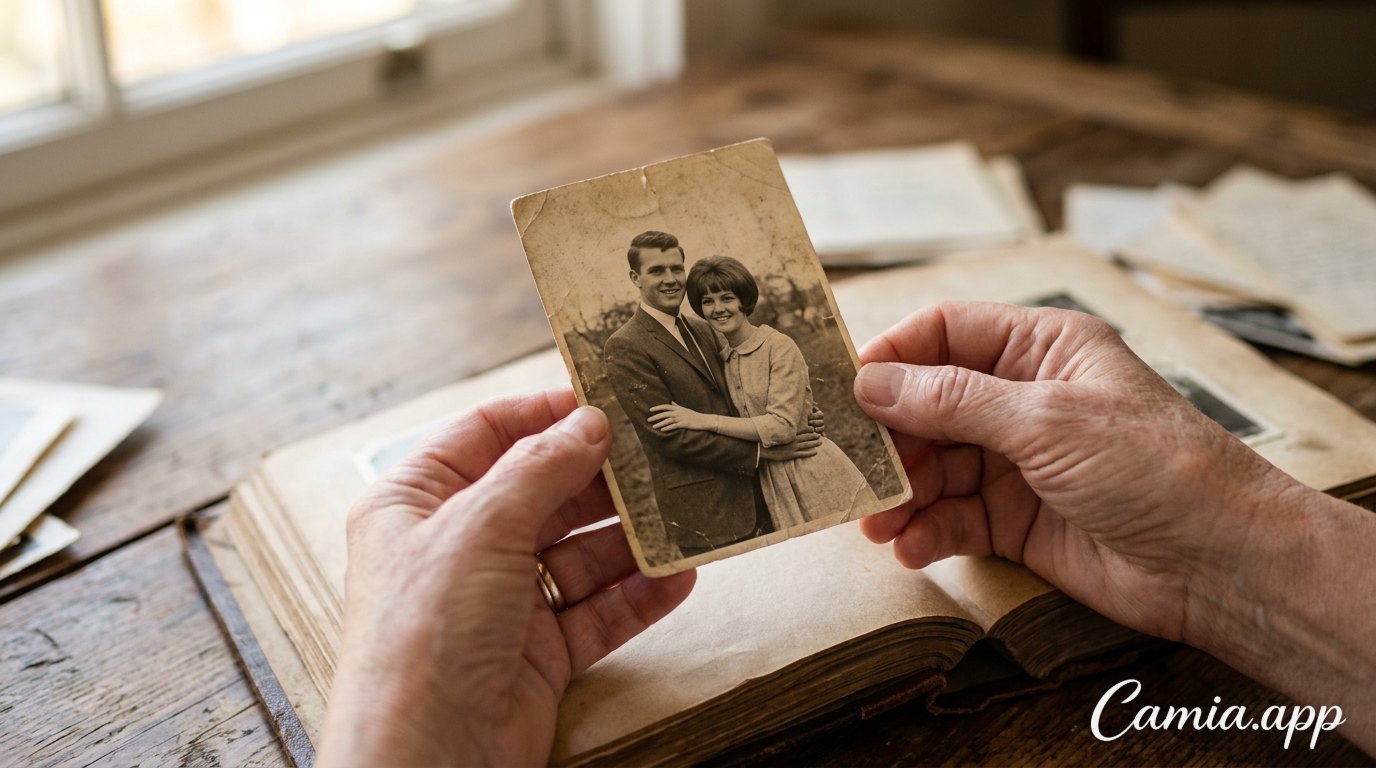
翻开家里的老相册,爷爷穿着军装,奶奶扎着麻花辫。帅是真帅,美是真美,可惜全是黑白的。你是不是也好奇过:当年奶奶那件衣服,到底是红的还是蓝的?别猜了!现在用AI做黑白照片上色,几秒钟就能让老照片“活”过来。不用学PS,不用找师傅,手机就能搞定。
下面这篇教程,保证你看完就会。
 翻看家里的黑白老照片
AI黑白照片上色,到底靠不靠谱?
先说结论:靠谱,而且效果常常让人惊喜。
AI看过海量的彩色照片,知道天空通常是蓝的,树叶通常是绿的,皮肤是什么色调。它会根据照片里的内容,“推理”出最合理的颜色。
不过要说清楚,AI是“推理”,不是“穿越”。它不知道奶奶那件衣服真实的颜色。所以上完色的照片,是一份合理又好看的还原,而不是100%的历史档案。这一点心里有数就行。
老照片常见的三大问题
- 褪色发黄:年代久了,整张照片泛着一层旧黄。
- 划痕折痕:被压过、折过,脸上多了几道“刀疤”。
- 人脸模糊:当年相机像素低,五官糊成一团。
好消息是,好的AI工具可以一起处理这些问题,而不只是简单刷个颜色。
手把手教程:用CamIA给老照片上色
这里用 CamIA 来演示。它是一个免费的AI修图工具,打开浏览器就能用,手机电脑都行,也有安卓和iOS版。
第一步:把老照片变成电子版
- 把照片平放在光线均匀的地方,比如白天靠窗的桌子。
- 手机正对照片拍摄,别斜着拍,避免变形。
- 关掉闪光灯!否则照片上会出现一块反光,很难救。
- 有扫描仪就更好了,清晰度直接拉满。
第二步:上传并一键上色
- 打开 camia.app,找到老照片修复功能。
- 上传刚才拍好的照片。
- 选择上色,等AI处理几秒钟。
- 同时可以修复划痕、让人脸更清晰。
叮!彩色版出炉。第一次看到的时候,很多人都会“哇”一声。
 手机上对比黑白照片和AI上色后的效果
第三步:微调颜色,更像那个年代
AI上的颜色有时候会太鲜艳,像加了滤镜的网红照。这时候可以用CamIA的手动编辑器调一调:
- 饱和度降一点:老照片的颜色本来就偏柔和。
- 用HSL单独调某个颜色:比如觉得草地太绿,就只压绿色。
- 加一点胶片质感:试试胶片风格的效果,年代感立刻回来。
如果想改某个细节,还可以直接用文字描述,比如“把衣服改成深蓝色”,让AI帮你改。
第四步:保存和分享
导出时可以选JPG或PNG,最高支持原图分辨率。保存到手机后,发到家族群里,等着长辈们刷屏点赞吧。
实用小技巧,效果翻倍
- 原图越清楚,结果越好。别用翻拍了三次的模糊截图。
- 先修复,再上色。划痕少了,AI判断颜色更准。
- 问问长辈。如果奶奶记得那条裙子是红色的,就用文字编辑改成红色,比AI猜的更有意义。
- 保留原图。黑白照片上色后的版本再好看,黑白原片也要留着,那是真正的历史。
- 多试几次。不满意就重来,不同的调整会有不同的味道。
FAQ
黑白照片上色是免费的吗?
CamIA每个月都会送免费积分,没注册的游客也能免费试几次AI功能。给几张家庭老照片上色,一般够用。
需要下载软件吗?
不需要。直接用手机或电脑浏览器打开 camia.app 就行。喜欢用App的话,也有安卓和iOS版本。
AI上的颜色是照片原本的颜色吗?
不一定。AI是根据照片内容推测出最合理的颜色,大部分时候很自然,但不能保证和当年一模一样。具体细节可以自己手动调整。
照片很破很模糊,还能修吗?
可以试试。AI能修复划痕、让人脸更清晰。但如果原图损坏太严重,效果会打折扣,建议尽量找最清楚的那一张。
结语:让回忆重新有颜色
一张老照片,装着一段家族故事。给它加上颜色,就像把那一天重新带回眼前。爸妈看到年轻时候的自己,爷爷奶奶看到当年的模样,那种开心,真的很值得。
现在就翻出老相册,打开 CamIA,免费试试黑白照片上色吧!说不定,下一个在家族群里刷屏的,就是你。