遺影写真の修復を自分で|古い写真を鮮明にする方法と注意点
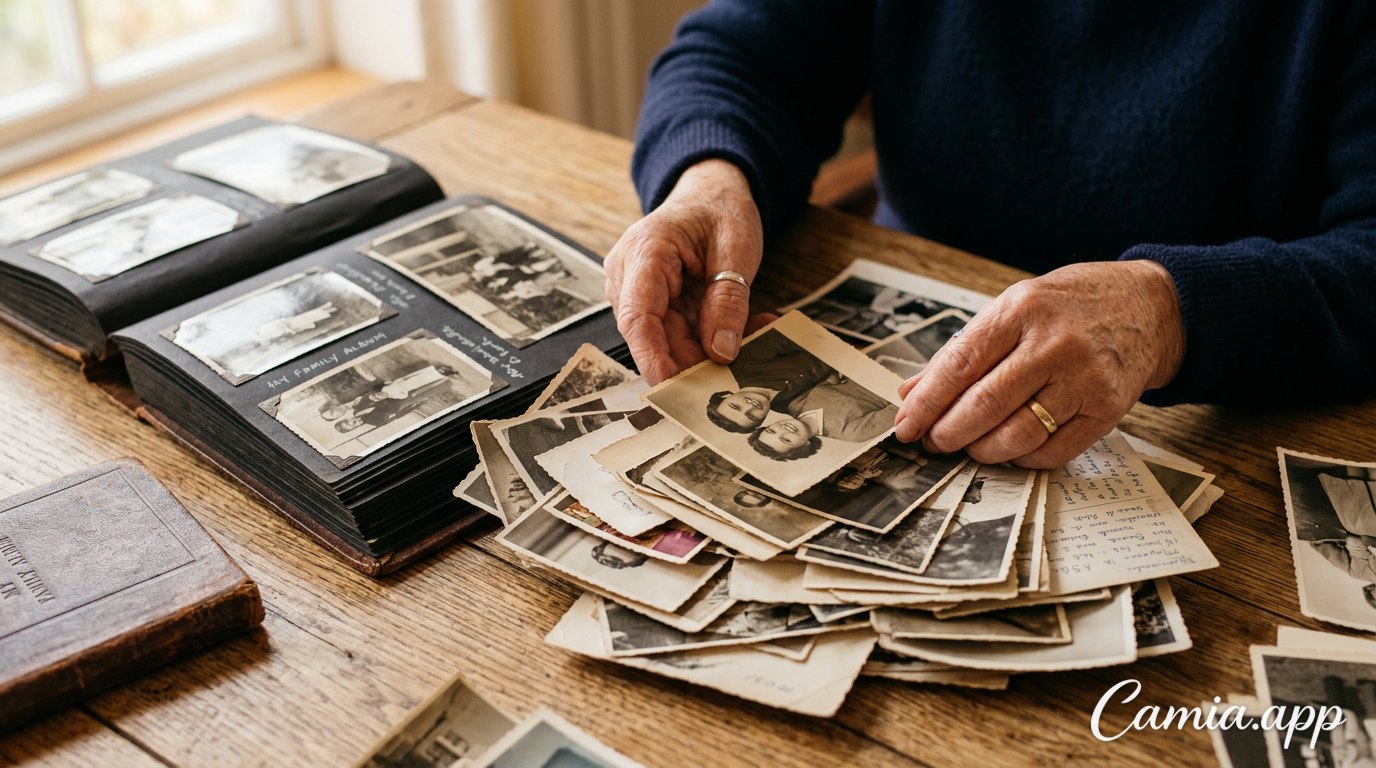
急に遺影を用意しなければならないとき、手元に残っているのが何十年も前の色あせた写真だけ、ということは少なくありません。葬儀社に頼む時間がない、または思い出の一枚を家族の手で整えたい。そんなときに役立つのが、遺影写真の修復を自分で行う方法です。この記事では、遺影写真を自分で修復するための具体的な手順と、仕上がりで後悔しないための注意点をまとめます。
遺影に使う写真の選び方
修復の仕上がりは、元の写真選びで大きく変わります。次のポイントを目安に候補を絞りましょう。
- 顔が正面〜やや斜めを向いている:横顔や下を向いた写真は遺影に向きません。
- 顔がある程度大きく写っている:集合写真の小さな顔は、拡大すると細部が失われやすくなります。
- ピントが合っている:多少のぼやけはAIで補えますが、ひどいブレは限界があります。
- 本人らしい表情:きれいさより「その人らしさ」を家族で話し合って選ぶのがおすすめです。
 遺影に使う写真をアルバムから選ぶ様子
遺影写真の修復を自分で行う手順
手順1:写真をきれいにデジタル化する
プリント写真の場合、まずはスマホやスキャナーで取り込みます。
- 写真のほこりを柔らかい布やブロアーで軽く払う
- 窓際など明るい自然光の下に置き、照明の反射が入らない位置を探す
- スマホを写真と平行に構え、真上から撮影する
- 可能ならスキャナーで300〜600dpi程度で読み込む
アルバムに貼り付いた写真は無理にはがさず、そのまま撮影したほうが安全です。
手順2:傷・ぼやけ・色あせをAIで直す
取り込んだ画像を、ブラウザで使える無料のAI写真編集ツールCamIAで開きます。インストール不要で、スマホからでもパソコンからでも使えます。「古い写真の復元」機能を使うと、折れ目や傷を目立たなくし、顔の輪郭をくっきりさせることができます。白黒写真ならカラー化も可能です。
部分的に残ったシミや汚れは、ブラシでなぞって消せる「オブジェクト削除」で個別に直します。
手順3:背景を整えて仕上げる
旅行先や室内の雑然とした背景は、遺影では気になりがちです。「背景を削除」で人物だけを切り抜くか、「背景を淡いグレーのグラデーションにして」のように言葉で指示するAI編集で落ち着いた背景に変えられます。最後に「画質を向上」で明るさとシャープさを整え、手動エディターで明るさや色味を微調整すれば完成です。
手順4:書き出しと保存
書き出しはJPGまたはPNGで、できるだけ高い解像度を選びます。CamIAでは元の解像度まで書き出せます。元データと修復後のデータは別々に保存しておきましょう。
自分で修復するときの注意点
AIの補正しすぎに気をつける
AIは顔のディテールを補完するため、仕上がりが本人とわずかに違って見えることがあります。目元、口元、ほくろなどの特徴が変わっていないか、必ず複数の家族で確認してください。不自然に感じたら補正を弱めるか、元の写真に近い段階まで戻しましょう。編集履歴から簡単にやり直せます。
印刷サイズと解像度を確認する
祭壇用の遺影は四つ切(約254×305mm)、焼香台や仏壇用は2L〜キャビネ程度が一般的です。大きく引き伸ばすほど粗さが目立つため、事前に葬儀社や印刷店へ必要な画素数を確認しておくと安心です。
葬儀社の入稿ルールに合わせる
データの形式や受け渡し方法(メール、USBなど)は葬儀社によって異なります。署名などの文字が入っていない状態で渡せるよう、書き出し時のCamia.app署名はオフにしておきましょう。
FAQ
スマホだけで遺影写真を修復できますか?
できます。スマホで写真を撮影して取り込み、そのままブラウザやアプリで修復・書き出しまで完結します。
服装を喪服やスーツに変えてもいいですか?
言葉で指示するAI編集で試すことは可能です。ただし不自然になりやすいため、首元や肩のつながりをよく確認し、違和感があれば元の服装のままでも問題ありません。
集合写真から一人だけ切り抜いても大丈夫ですか?
顔が十分な大きさで写っていれば可能です。小さい場合は修復後に印刷サイズで画面を拡大し、粗さが気にならないか確認してください。
費用はかかりますか?
CamIAは毎月の無料ポイントでAI機能を利用できます。登録なしでも数回お試しが可能です。
まとめ
遺影写真の修復を自分で行う際は、良い元写真を選び、丁寧に取り込み、AIで直したあと家族で確認する。この流れを押さえれば、限られた時間でも大切な人らしい一枚を用意できます。まずはCamIAで、手元の古い写真を無料で修復してみてください。