iPhoneで写真の傷を消す方法|古い写真の汚れもアプリ不要で修復
実家のアルバムで見つけた、若いころの両親の写真や、おじいちゃんの白黒写真。うれしい反面、細かい傷や白い点、茶色いシミ、折り目が気になることもありますよね。「写真屋さんに頼むほどではないけれど、できればきれいにしたい」。そんなときは、手元のiPhoneを使えば十分です。この記事では、iPhoneで写真の傷を消す方法を、アプリのダウンロードなしでできる手順に絞って紹介します。スキャンのコツから仕上げのアイデアまで、順番に見ていきましょう。
古い写真の傷や汚れ、どうして目立つの?
紙焼きの写真は、時間がたつとさまざまなダメージを受けます。よくあるのは次のようなものです。
- 細い線状の傷:アルバムからの出し入れや、ほかの写真とこすれてできたもの
- 白い点・黒い点:ホコリやカビ、表面のはがれ
- シミや変色:湿気や手の脂、セロハンテープの跡
- 折り目・ひび割れ:財布や手紙に入れて持ち歩いていた写真に多い
- 色あせ:カラー写真が全体的に赤っぽく、黄色っぽくなる
傷の種類によって、AIにまとめて直してもらうのが向いているものと、自分で部分的に消すほうが早いものがあります。まずは写真をよく見て、どんなダメージがあるか確認しておくと、作業がスムーズです。
まずはiPhoneで上手にスキャンする
きれいに修復できるかどうかは、最初の取り込みで半分決まります。スキャナーがなくても、iPhoneのカメラで大丈夫です。
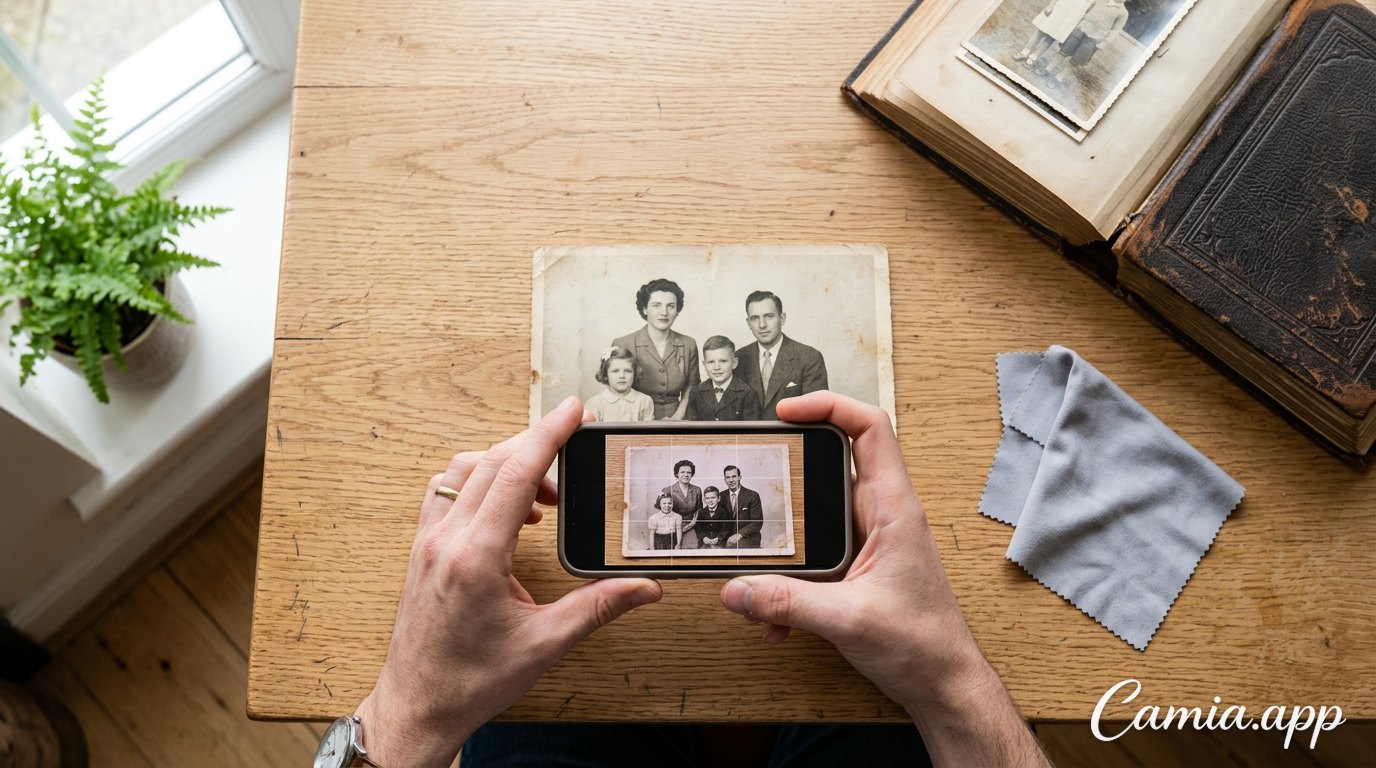
 iPhoneで古い写真を真上からスキャンしている様子
撮影前の準備
- 写真の表面のホコリを、メガネ拭きなどのやわらかい布でそっと払う
- 窓際など、明るい自然光が入る場所に写真を置く(直射日光は避ける)
- 写真が反っている場合は、四隅を軽く押さえるか、透明でない紙を重ねて平らにする
反射とゆがみを防ぐコツ
- 真上から撮る:斜めに撮ると形がゆがみます。iPhoneの「設定」→「カメラ」で「グリッド」をオンにすると、まっすぐ合わせやすくなります。
- 光沢紙の反射に注意:天井の照明が写り込みやすいので、少し角度を変えた光の下で撮るか、照明を消して窓の光だけにするのがおすすめです。
- フラッシュはオフ:白飛びや反射の原因になります。
- できるだけ寄る:写真が画面いっぱいになるように撮ると、細部まで残せます。ズームより、iPhoneを近づけるほうがきれいです。
- 「メモ」アプリの書類スキャンも便利:「メモ」で新規メモを開き、カメラアイコンから「書類をスキャン」を選ぶと、自動で四隅を検出してまっすぐに補正してくれます。
iPhoneで写真の傷を消す手順(アプリ不要)
スキャンができたら、いよいよ修復です。ここでは、ブラウザで動く無料のAI写真編集ツールCamIAを使います。SafariでURLを開くだけなので、ストレージを空ける必要も、アカウント作成の手間もほとんどありません(ゲストでもAI機能を数回試せます)。画面は日本語にも対応しています。
ステップ1:CamIAで写真を開く
- iPhoneのSafariで https://camia.app にアクセス
- 写真を選んで、先ほどスキャンした画像をアップロード
ステップ2:「古い写真の修復」をかける
- 古い写真を復元する機能を選ぶ
- AIが傷や汚れを補正し、ぼやけた顔もくっきり整えてくれます
- 修復前と修復後を見比べて、仕上がりを確認
細かい線状の傷や点々とした汚れは、この段階でかなりすっきりするはずです。
 傷や汚れのある古い写真と修復後の写真の比較
ステップ3:残った汚れをブラシで消す
大きなシミやテープの跡など、少しだけ残ってしまった部分は「オブジェクト消去」で仕上げます。
- AIオブジェクト消去を選ぶ
- 消したい部分を指でなぞる
- AIが周りになじむように埋めてくれます
背景の小さな点など、ごく簡単な汚れなら、AIを使わない「クイック消去」でサッと消すのも手です。
ステップ4:明るさと色を整える
色あせた写真は、手動の編集ツールで仕上げると見違えます。
- ライト:全体が暗い場合は露出を少し上げる
- カラー:黄ばみや赤みが強ければ、色温度を少しだけ青寄りに
- トーンカーブ:コントラストを少し足すと、写真に立体感が戻ります
- ディテール:輪郭を軽くシャープに
やりすぎると昔の写真らしい味わいが消えてしまうので、「少しだけ」がポイントです。
ステップ5:保存してシェア
JPGまたはPNGで、元の解像度まで書き出せます。カメラロールに保存すれば、LINEで家族に送ったり、プリントしたりも自由自在です。InstagramやTikTokへは、そのまま直接シェアすることもできます。
修復した写真で楽しむアイデア
せっかくよみがえった写真、保存して終わりではもったいない! こんな楽しみ方はいかがでしょう。
白黒写真をカラーにしてみる
CamIAの修復機能では、白黒写真のカラー化もできます。祖父母の結婚式や、昔の家族旅行の一枚に色がつくと、まるでその場にいるような感覚に。お盆やお正月に親戚で見せ合うと、きっと話が弾みます。
切れた部分を広げる
端が欠けていたり、トリミングがきつすぎたりする写真は、「写真を拡張」で枠の外まで自然に広げられます。スマホの待ち受けにしたいときにも便利です。
メッセージやフレームを添えて贈る
テキストやスタンプ、フレームを加えれば、敬老の日や誕生日のメッセージカードに早変わり。「この写真、覚えてる?」の一言を添えて送るだけで、すてきなプレゼントになります。
アルバム全体をデジタル化する
1日10枚ずつでも、少しずつスキャンして修復していけば、いつのまにか家族のデジタルアルバムが完成します。紙の写真はこれからも劣化していくので、早めにデータ化しておくと安心です。
きれいに仕上げるための小さなコツ
- 元の写真データは残しておく:修復前の画像も保存しておけば、あとでやり直せます。
- 顔まわりは慎重に:目や口元に傷がかかっている場合は、修復後にしっかり拡大して確認しましょう。
- 一度に全部直そうとしない:AI修復 → 部分消去 → 色調整、の順に分けると失敗しにくくなります。
- 元の写真は大切に保管:修復が終わったら、紙の写真は湿気の少ない場所に。
FAQ
本当にアプリをインストールしなくても使えますか?
はい。CamIAはブラウザで動くので、iPhoneのSafariで https://camia.app を開くだけで使えます。もちろん、よく使う方はiOSアプリ版を入れることもできます。
無料でできますか?
CamIAには毎月の無料ポイントがあり、ゲストでもAI機能を何回か試せます。まずは気になる一枚で、仕上がりを確かめてみてください。
深い折り目や破れた写真も直せますか?
折り目や破れも、AI修復とオブジェクト消去を組み合わせれば、かなり目立たなくできます。ただし、顔の大部分が欠けているなど、元の情報がほとんど残っていない場合は限界があります。スキャンをできるだけ丁寧に行うことが、仕上がりを良くする一番の近道です。
iPhoneの「写真」アプリだけで傷を消すことはできますか?
明るさや色の調整、トリミングは標準の「写真」アプリでもできますが、たくさんの細かい傷をまとめて消したり、顔をくっきりさせたり、カラー化したりするには、写真修復に特化したツールを使うほうが手軽できれいに仕上がります。
まとめ:眠っている思い出を、今日よみがえらせよう
iPhoneで写真の傷を消すのに、特別な機材や難しいソフトはいりません。明るい場所で丁寧にスキャンして、AIで修復し、気になる部分だけ手で仕上げる。たったそれだけで、色あせた一枚がもう一度輝き出します。
アルバムの中で眠っている大切な写真を、ぜひ今日1枚選んでみてください。CamIAなら、Safariを開いてすぐ、無料で試せます。家族の笑顔を、次の世代へきれいなまま残しましょう。