Как убрать царапины со старого фото: пятна и заломы
Семейные снимки из альбома бабушки часто выглядят так, будто прошли через огонь и воду: трещины, белые полосы, пятна от воды, глубокие заломы на сгибах. Хорошая новость: сегодня убрать царапины со старого фото можно без навыков ретуши и без дорогих программ. Нейросети восстанавливают поврежденные участки за секунды, а ручные инструменты помогают довести результат до идеала. Разберем весь процесс по шагам: от оцифровки до сохранения готового файла.
Откуда берутся дефекты на старых снимках
Бумажная фотография стареет по нескольким причинам. Царапины появляются от трения о другие снимки и стекло рамки. Пятна оставляют влага, плесень, клей и пальцы. Заломы возникают, когда снимок хранили сложенным или в тесном конверте. Ко всему этому добавляется выцветание: цвета уходят в желтизну или красноту, а контраст падает. Каждый тип повреждения лучше обрабатывать своим способом, но начинать всегда нужно с качественной цифровой копии.
Подготовка: как правильно оцифровать фотографию
Чем лучше исходник, тем точнее сработает реставрация.
- Аккуратно очистите снимок. Смахните пыль мягкой сухой кистью. Не протирайте фото влажной салфеткой: эмульсия может пострадать.
- Сканируйте, если есть возможность. Разрешение 600 dpi и выше даст запас деталей для ретуши.
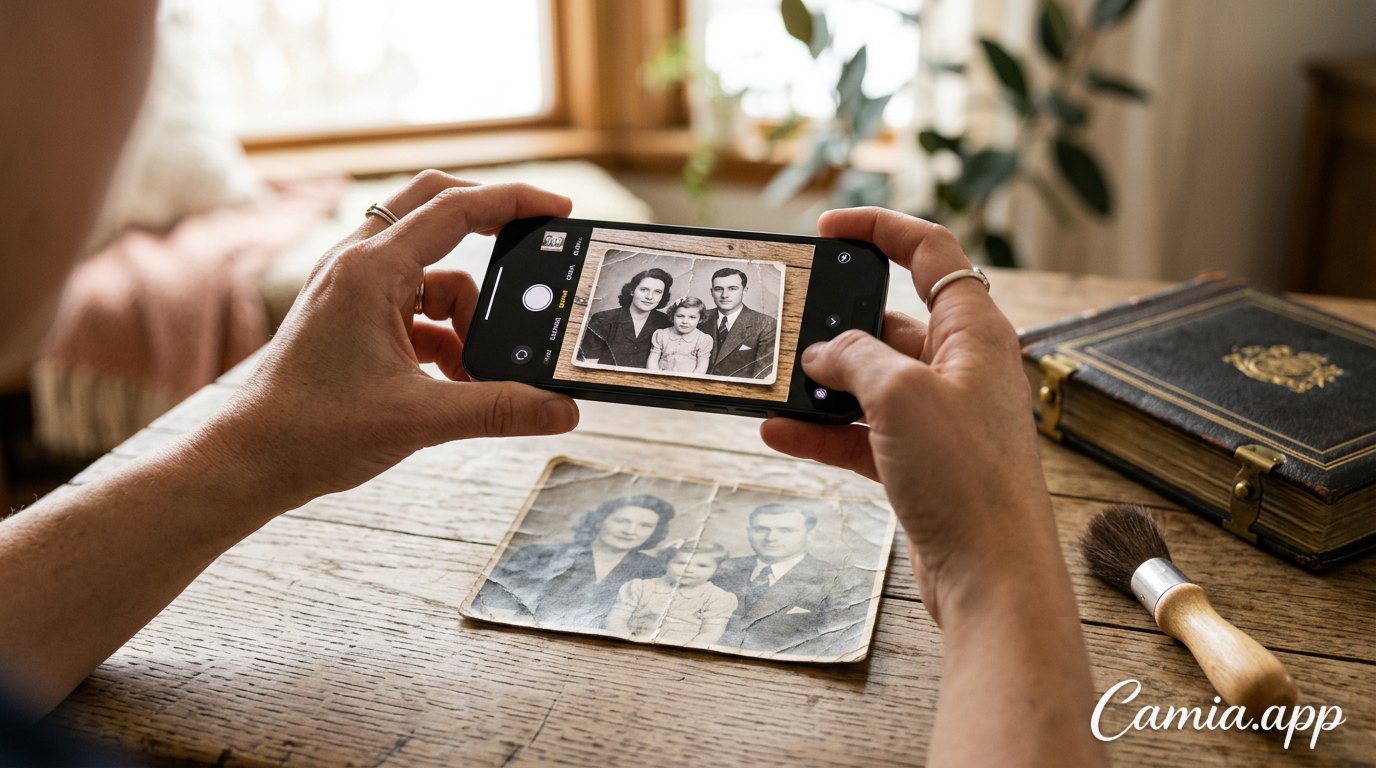
- Если сканера нет, снимайте на телефон. Положите фото на ровную поверхность у окна, при рассеянном дневном свете. Держите камеру строго параллельно снимку, чтобы не было перспективных искажений.
- Избегайте бликов. Глянцевую фотографию не снимайте со вспышкой и под прямой лампой.
- Не вынимайте снимок из рамки силой. Если фото прилипло к стеклу, лучше сфотографировать его прямо так.
 Оцифровка старой фотографии на телефон при дневном свете
Как убрать царапины со старого фото с помощью ИИ
Ручная ретушь штампом занимает часы, а нейросеть справляется с основной работой автоматически. В CamIA для этого есть отдельная функция восстановления старых фотографий: она убирает царапины, делает лица четче и при желании раскрашивает черно-белые снимки. Редактор работает прямо в браузере на телефоне или компьютере, а также доступен как приложение для Android и iOS.
Пошаговая инструкция
- Откройте camia.app и загрузите отсканированную фотографию.
- Выберите инструмент восстановления старых фото.
- Дождитесь обработки: ИИ найдет трещины, пыль и мелкие повреждения и заполнит их.
- Сравните результат с оригиналом. Если лицо стало слишком «гладким», можно поискать баланс с помощью ручных настроек детализации.
- Сохраните файл в JPG или PNG. Экспорт возможен в исходном разрешении.
Если остались отдельные дефекты
Крупное пятно или длинная трещина через фон иногда требуют точечной доработки. Для этого подойдет ИИ-удаление объектов: проведите кистью по дефекту, и нейросеть дорисует фон. Для совсем мелких точек есть быстрое стирание без ИИ. А еще можно просто описать задачу своими словами, например: «убери белое пятно в правом верхнем углу».
Пятна, заломы и выцветание: что делать с каждым дефектом
Царапины и трещины
Тонкие линии лучше всего убирает автоматическое восстановление. Длинные трещины через лицо проверяйте особенно внимательно: глаза и губы должны остаться естественными.
Пятна от воды и плесени
Обрабатывайте их кистью удаления объектов небольшими участками. Если закрасить сразу большую область, фон может получиться однообразным.
Заломы и оторванные углы
Заломы часто оставляют светлую полосу с потерей деталей. Уберите ее кистью, двигаясь вдоль сгиба. Если оторван край, снимок можно аккуратно кадрировать или попробовать функцию расширения фото за пределы кадра, чтобы ИИ дорисовал недостающую часть.
Выцветшие цвета
После устранения повреждений откройте ручной редактор: кривые и настройки HSL помогут убрать желтизну и вернуть контраст. Функция улучшения добавит резкости и выровняет свет. Черно-белый снимок можно раскрасить или, наоборот, оставить в классическом монохроме с помощью черно-белых пресетов.
 Отреставрированная семейная фотография рядом с оригиналом
Практические советы
- Всегда сохраняйте оригинал скана. Реставрируйте копию, чтобы при необходимости вернуться к исходнику.
- Работайте по порядку: сначала повреждения, потом цвет и резкость.
- Не переусердствуйте. Легкое зерно и мягкость кадра выглядят естественнее, чем пластиковая идеальность.
- Пользуйтесь историей отмены, чтобы сравнивать варианты.
- Делитесь сразу: готовое фото можно отправить родственникам в WhatsApp прямо из редактора.
FAQ
Можно ли убрать царапины со старого фото бесплатно?
Да. В CamIA каждый месяц начисляются бесплатные баллы на ИИ-функции, а гости без регистрации могут сделать несколько пробных обработок.
Нужно ли устанавливать программу?
Нет. Редактор работает в браузере на телефоне и компьютере. При желании можно установить приложение для Android или iOS.
Что делать, если часть лица на фото полностью утрачена?
ИИ может дорисовать недостающие фрагменты, но результат будет реконструкцией, а не точной копией. Внимательно сравните его с другими снимками этого человека.
Подойдет ли фото, снятое на телефон, а не скан?
Подойдет, если снимать при хорошем рассеянном свете, без бликов и строго сверху. Скан все же дает больше деталей.
Заключение
Реставрация семейного архива больше не требует часов кропотливой ретуши. Хорошо оцифруйте снимок, запустите автоматическое восстановление, точечно доработайте пятна и заломы, а затем верните цвет. Попробуйте убрать царапины со старого фото уже сегодня: откройте CamIA и бесплатно восстановите первую фотографию из альбома.