Restaurar fotos viejas con IA gratis: guía paso a paso
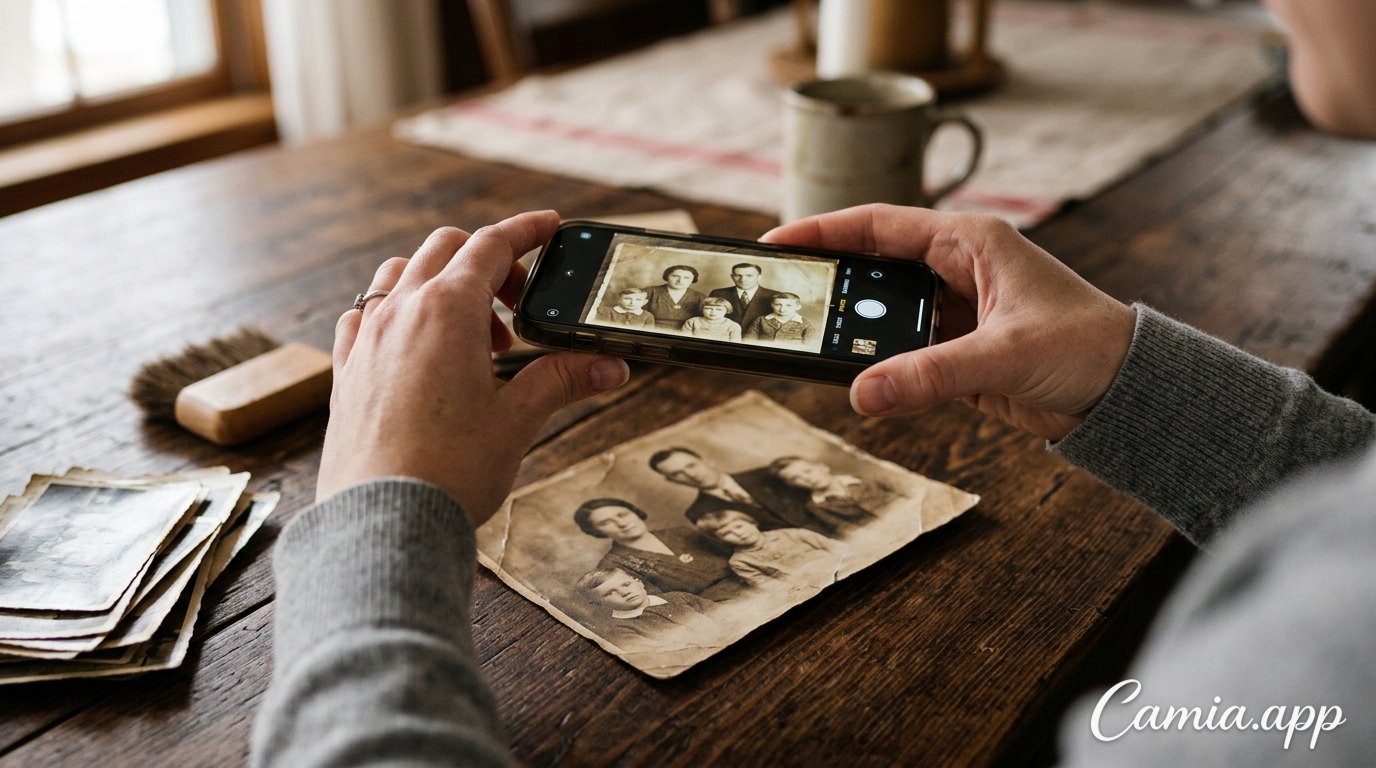
Esa foto de tus abuelos el día de su boda o la de tu mamá de niña en la playa tienen un valor que ninguna cámara nueva puede reemplazar. El problema es que el tiempo no perdona: aparecen rayones, manchas de humedad, dobleces y colores que se desvanecen. La buena noticia es que hoy puedes restaurar fotos viejas con IA gratis desde tu celular o computadora, sin saber Photoshop y en pocos minutos. En esta guía te explicamos cómo digitalizar bien tus fotos, cómo restaurarlas paso a paso y qué trucos marcan la diferencia en el resultado final.
Qué puede hacer la IA por tus fotos antiguas
Antes, restaurar una foto dañada requería horas de trabajo manual con herramientas de clonado y pinceles. La inteligencia artificial cambió eso porque ha aprendido a reconocer rostros, texturas y patrones, y puede rellenar lo que falta de forma muy convincente.
En la práctica, una buena herramienta de restauración con IA te ayuda a:
- Quitar rayones, grietas y polvo que se acumulan con los años.
- Mejorar la nitidez de los rostros, que suelen ser lo primero que se ve borroso en fotos pequeñas o desenfocadas.
- Colorear fotos en blanco y negro con tonos naturales de piel, ropa y paisaje.
- Recuperar contraste y luz en fotos que se ven lavadas o amarillentas.
Eso sí, conviene tener expectativas realistas: la IA reconstruye detalles a partir de lo que ve. Si una parte de la foto está completamente perdida, el resultado será una interpretación, no una copia exacta de la realidad. Por eso siempre recomendamos guardar el original.
Antes de empezar: cómo digitalizar bien una foto vieja
La calidad de la restauración depende mucho de la imagen que subas. Una foto bien digitalizada le da a la IA más información con la cual trabajar.
 Digitalizando una foto vieja con el celular y luz natural
Si tienes escáner
Es la mejor opción. Escanea a una resolución alta (300 ppp como mínimo, y 600 ppp si la foto es pequeña, tipo carnet) y guarda el archivo en JPG de buena calidad o PNG. Limpia el vidrio del escáner antes, porque cualquier pelusa aparecerá en la imagen.
Si solo tienes el celular
No te preocupes, la mayoría de la gente lo hace así y funciona muy bien si sigues estos consejos:
- Saca la foto del marco o del álbum si es posible. El vidrio y el plástico generan reflejos.
- Busca luz natural indirecta, por ejemplo cerca de una ventana pero sin sol directo.
- No uses flash: crea brillos y quema los detalles.
- Pon la foto sobre una superficie plana y oscura, y sostén el celular paralelo a ella para evitar que se vea torcida.
- No uses el zoom digital: mejor acércate físicamente.
- Toma varias fotos y quédate con la más nítida.
Un detalle importante: si la foto original tiene polvo, límpiala con cuidado usando una brocha suave o un paño de microfibra seco. Nunca uses agua ni alcohol sobre papel fotográfico antiguo.
Cómo restaurar fotos viejas con IA gratis en CamIA paso a paso
CamIA es un editor de fotos con IA que funciona directamente en el navegador, tanto en el celular como en la computadora, así que no necesitas descargar nada. También está disponible como app para Android e iOS si lo prefieres. Tiene una función específica para restaurar fotos antiguas y la puedes probar gratis.
Paso 1: Abre CamIA y elige la restauración
Entra a camia.app desde tu navegador y busca la herramienta para restaurar fotos viejas. Si no tienes cuenta, puedes hacer algunas pruebas de IA como invitado; si te registras, recibes puntos gratis cada mes para seguir usando las funciones de IA.
Paso 2: Sube tu foto digitalizada
Selecciona la imagen desde tu galería o tu computadora. Si la foto tiene bordes del álbum, una mesa de fondo o está torcida, recórtala primero con la herramienta de recorte libre para que la IA se concentre solo en la imagen.
Paso 3: Deja que la IA haga la restauración
La IA trabaja sobre los problemas típicos de las fotos antiguas: corrige rayones, mejora la definición de los rostros y, si la foto es en blanco y negro, puede colorearla. Espera unos segundos mientras procesa.
Paso 4: Compara el antes y el después
Revisa el resultado con calma. Fíjate sobre todo en:
- Los ojos y la boca: deben verse naturales, no como de muñeco.
- Las manos y los bordes: son zonas donde a veces quedan detalles raros.
- Los colores: si coloreaste la foto, revisa que los tonos de piel se vean realistas.
Paso 5: Ajusta los detalles finales
Si quieres afinar el resultado, usa el editor manual de CamIA para retocar luz, contraste, color, curvas o nitidez. Y si quedó alguna mancha puntual, puedes borrarla con el borrador de objetos con IA pasando el pincel sobre ella.
Paso 6: Guarda y comparte
Exporta tu foto en JPG o PNG hasta la resolución original. Desde ahí puedes compartirla directamente por WhatsApp, Instagram o TikTok, ideal para mandarla al grupo de la familia.
 Antes y después de restaurar una foto vieja con IA
Trucos para que tu foto restaurada quede mejor
La IA hace la mayor parte del trabajo, pero estos consejos te ayudan a sacar un resultado mucho más profesional.
Trabaja por partes cuando la foto está muy dañada
Si la foto tiene un objeto que estorba, como una cinta adhesiva, una etiqueta o una mancha grande, quítalo primero con el borrador de objetos y luego aplica la restauración. Así la IA no intenta «arreglar» algo que en realidad debería desaparecer.
Usa la edición con tus propias palabras
CamIA permite editar describiendo lo que quieres, por ejemplo: «quita la mancha de la esquina superior derecha» o «haz que el fondo se vea menos borroso». Es útil para correcciones puntuales después de restaurar.
Mejora la luz sin exagerar
Las fotos antiguas tienen un encanto especial. Si subes demasiado el contraste o la saturación, pueden verse artificiales. Haz ajustes suaves y compara seguido con el original.
Recupera bordes cortados
Si la foto quedó cortada o quieres darle más espacio alrededor, la función para expandir la foto más allá del marco puede generar el área faltante. Úsala con criterio en fotos familiares, porque lo que se añade es inventado por la IA.
Prueba un acabado en blanco y negro
A veces, después de restaurar, la foto se ve más elegante en blanco y negro que coloreada. En el editor encontrarás filtros de blanco y negro y looks de película para darle un estilo clásico.
Ideas para usar tus fotos restauradas
Una vez que tengas tus recuerdos recuperados, puedes darles nueva vida:
- Imprimirlas para un álbum familiar o un cuadro.
- Hacer un regalo para el Día de las Madres, un aniversario o un cumpleaños de los abuelos.
- Crear un altar o homenaje, por ejemplo para el Día de Muertos.
- Compartirlas en redes o usarlas como foto de perfil para WhatsApp en una fecha especial.
- Armar un archivo digital familiar para que nadie pierda esas imágenes.
Errores comunes al restaurar fotos antiguas
Para evitar decepciones, ten en cuenta estos errores frecuentes:
- Subir capturas de pantalla de fotos en lugar del archivo original: pierden calidad.
- Fotografiar con reflejos o sombras encima de la imagen.
- Aplicar varias restauraciones seguidas sobre la misma foto: puede generar un aspecto plástico.
- Borrar el archivo original: guárdalo siempre, por si quieres volver a intentarlo.
- No revisar el resultado de cerca: haz zoom en los rostros antes de imprimir.
FAQ
¿Se puede restaurar fotos viejas con IA gratis de verdad?
Sí. En CamIA tienes puntos gratis cada mes para usar las funciones de IA, y si entras como invitado puedes hacer algunas pruebas sin registrarte. Eso te permite restaurar fotos viejas con IA gratis sin pagar una suscripción para empezar.
Como restaurar una foto vieja desde el celular sin descargar apps?
Abre camia.app en el navegador de tu celular, sube la foto y usa la herramienta de restauración. Funciona en Android y iPhone directamente desde el navegador, aunque también existe la app si prefieres instalarla.
¿La IA puede colorear fotos en blanco y negro?
Sí. La restauración de CamIA puede colorear fotos en blanco y negro con tonos naturales. Ten en cuenta que la IA no sabe los colores reales de la ropa o los objetos, así que el resultado es una interpretación realista, no un registro exacto.
¿Qué pasa si la foto está muy dañada o rota?
La IA puede mejorar mucho una foto con rayones, grietas y dobleces. Si faltan partes completas, puede rellenarlas, pero el resultado será una reconstrucción. Para fotos rotas en pedazos, une las partes lo mejor posible antes de escanear o fotografiar.
¿Pierdo calidad al descargar la foto restaurada?
No necesariamente. CamIA permite exportar en JPG o PNG hasta la resolución original, así que puedes conservar una buena calidad para imprimir o guardar.
Conclusión
Recuperar tus recuerdos familiares ya no requiere un estudio profesional ni conocimientos avanzados de edición. Con una buena digitalización y unos pocos pasos, puedes quitar rayones, dar nitidez a los rostros y devolverle el color a esas fotos que tanto significan. Lo más importante es empezar antes de que el tiempo siga deteriorándolas.
¿Tienes una caja de fotos antiguas esperando? Prueba CamIA gratis en https://camia.app y dale nueva vida a tus recuerdos hoy mismo.