古い写真の修復を無料で!スマホだけでAI復元する簡単手順
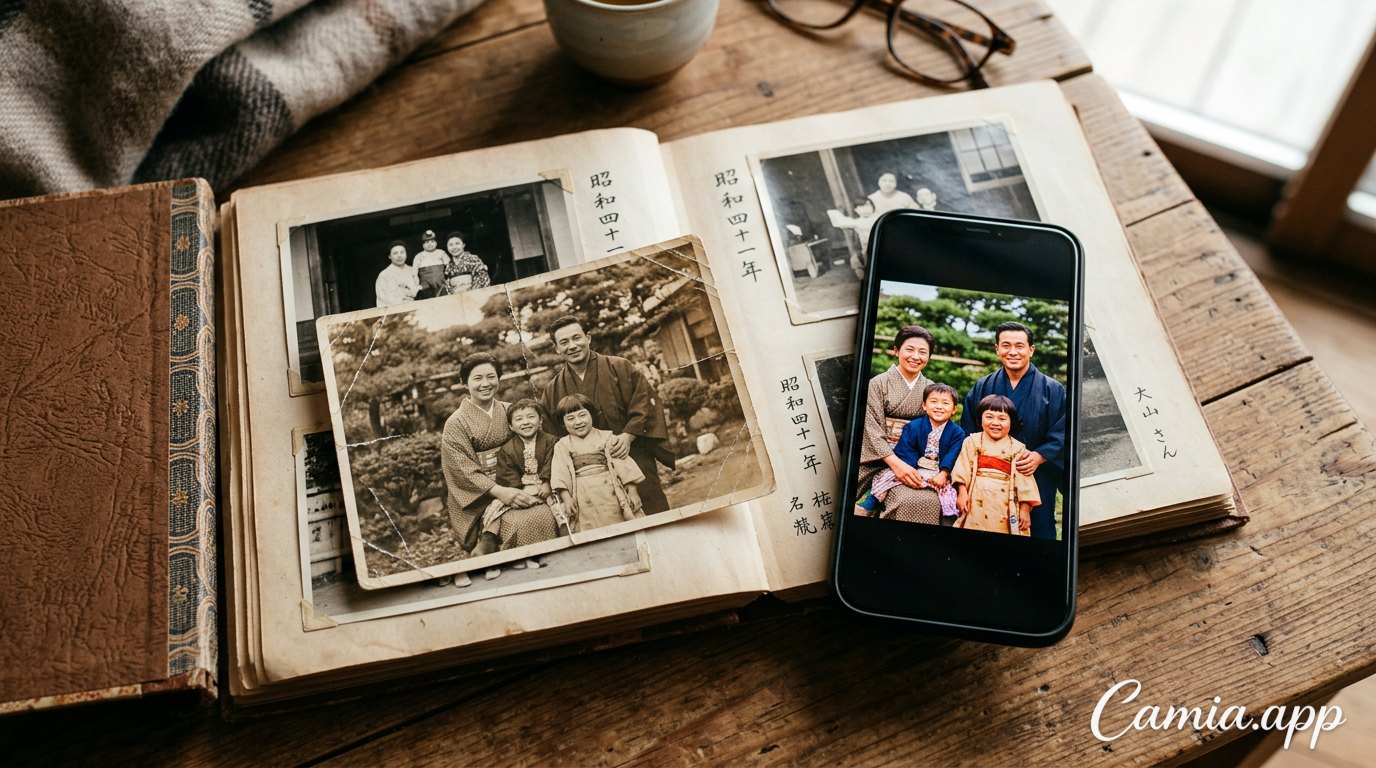
押し入れの奥から出てきたアルバムを開くと、若いころの祖父母や幼い日の自分が写っていて、思わず手が止まることがあります。でも、よく見ると色あせていたり、折り目やキズが入っていたり、顔がぼんやりしていたり。「この写真、もう一度きれいにできたらいいのに」と思ったことはありませんか? 実は今、古い写真の修復は無料で、しかもスマホだけでできる時代になりました。写真店に預けなくても、AIが数秒でキズを消し、顔をくっきりさせ、白黒写真に色までつけてくれます。この記事では、スマホでの上手な取り込み方から、AIで復元する具体的な手順、仕上げのアイデアまで、わかりやすく紹介します。
 古いアルバムの写真とスマホで復元した写真
古い写真の修復を無料で始める前に知っておきたいこと
AI復元で直せること・直しにくいこと
AIによる写真の復元は、ここ数年で驚くほど進化しました。たとえば次のような悩みは、AIが得意とする分野です。
- キズ・折り目・ホコリ:白い線や斑点のようなダメージを目立たなくする
- ぼやけた顔:輪郭や目元をシャープにして、表情がわかるようにする
- 色あせ:黄ばみや赤みがかった色を自然なトーンに整える
- 白黒写真:モノクロの写真にリアルな色をつける(カラー化)
一方で、写真の大部分が破れて欠けている場合や、顔がほとんど写っていない場合は、AIが「推測」で補う部分が多くなります。仕上がりが本人の印象と少し違うこともあるので、家族と一緒に見比べながら確認するのがおすすめです。
元の写真はそのまま大切に保管しよう
デジタルで修復しても、元のプリント写真が傷むことはありません。むしろ、スマホに取り込んでデータ化しておくことで、紙の劣化や災害から思い出を守るバックアップにもなります。修復が終わったあとも、元の写真はアルバムや箱に戻して大切に保管しておきましょう。
ステップ1:スマホで古い写真をきれいに取り込むコツ
AI復元の仕上がりは、最初の「取り込み」で大きく変わります。少しの工夫で、驚くほど結果がよくなりますよ。
撮影のポイント
- アルバムのフィルムから取り出す:透明フィルム越しだと光が反射して、白い光の筋が写り込みます。可能なら写真を外しましょう。
- 明るい自然光の下で撮る:窓際の、直射日光が当たらない場所がベスト。蛍光灯の真下は影が出やすいので避けます。
- フラッシュはオフ:フラッシュは光沢のある写真紙に反射しやすく、テカリの原因になります。
- 真上から平行に撮る:斜めから撮ると写真が台形にゆがみます。スマホを写真と平行に構えましょう。
- 写真を画面いっぱいに:余白が多いと解像度がもったいないので、写真が画面いっぱいになるように近づきます。
もっときれいに取り込みたいなら
Googleの「フォトスキャン」のようなスキャンアプリを使うと、反射を抑えながら写真を取り込めます。自宅にプリンター複合機がある場合は、スキャナー機能でデータ化するのもおすすめです。どの方法でも、取り込んだ画像はまずスマホのカメラロールに保存しておきましょう。
ステップ2:CamIAでAI復元する手順
取り込みができたら、いよいよAIで復元します。ここでは、ブラウザでもアプリでも使える無料のAI写真編集ツールCamIAを使った方法を紹介します。ダウンロード不要で、スマホのブラウザからそのまま使えるのがうれしいポイントです。
基本の復元手順
- スマホのブラウザでhttps://camia.appを開く(Android・iOSアプリ版もあります)
- 古い写真の復元機能を選ぶ
- カメラロールから、取り込んだ写真をアップロードする
- AIが自動でキズを修復し、顔をシャープにしてくれるので、仕上がりを確認する
- 白黒写真なら、カラー化も試してみる
- 気に入ったら、JPGまたはPNGで保存する
日本語にも対応しているので、操作で迷うことはほとんどありません。登録しなくてもAIをお試しで数回使えるので、まずは1枚、思い入れのある写真で試してみてください。
言葉で指示して、さらに細かく直す
CamIAには、やりたいことを自分の言葉で書くだけで編集できるAI編集機能もあります。たとえば「背景の汚れを消して」「全体を少し明るくして」のように入力すれば、AIがその通りに調整してくれます。復元後に「ここだけ気になる」という部分があれば、気軽に試してみましょう。
写真の端に写り込んだ指や、シミのような部分を消したいときは、消したい場所をブラシでなぞるだけのAI消しゴム機能も便利です。
ステップ3:仕上げで「思い出の雰囲気」を引き出す
AIで復元したら、最後にひと手間かけると、ぐっと味わい深い一枚になります。
手動エディターで微調整
CamIAの手動エディターでは、明るさ・色・トーンカーブ・HSL・シャープネスなどを細かく調整できます。おすすめは次のような使い方です。
- 肌の色が不自然なとき:HSLでオレンジ系の色味を少し調整する
- 全体が平坦に見えるとき:トーンカーブで軽くコントラストをつける
- あえてレトロ感を残したいとき:フィルム風の加工やモノクロのプリセットを使う
「完璧にきれい」にするだけが正解ではありません。当時の空気感が伝わるように、少しだけフィルムらしさを残すのも素敵な選択です。
写真の外側を広げる・高画質化する
小さく写っている写真や、構図がきゅうくつな写真には、画質を上げる「高画質化」や、写真の枠の外までAIが描き足す「拡張」機能も役立ちます。スマホの待ち受けやSNS用に縦長にしたいときにも便利です。
復元した写真の楽しみ方アイデア
きれいになった写真は、スマホの中にしまっておくだけではもったいない! こんな使い方はいかがでしょう。
- 敬老の日や誕生日のプレゼントに:若いころの写真を復元してプリントし、フォトフレームに入れて贈ると、きっと話が弾みます。
- 家族のフォトブックを作る:祖父母の代から今の家族まで、時代をつなぐ一冊に。
- 法事やお盆に親戚と共有:集まったときに「昔の写真、きれいにしたよ」と見せるだけで、思い出話に花が咲きます。
- 結婚式のプロフィールムービーに:新郎新婦の幼少期の写真を鮮やかに復元して使えば、会場が温かい雰囲気に包まれます。
- SNSで「#昔の写真」を投稿:CamIAからはInstagramやTikTokへ直接シェアすることもできます。
FAQ
本当に無料で古い写真を修復できますか?
はい。CamIAには毎月の無料ポイントがあり、AI機能を無料で使えます。登録前でもゲストとしてAIを数回お試しできるので、まずは気軽に古い写真の修復を無料で体験してみてください。
アプリをインストールしないと使えませんか?
いいえ。CamIAはスマホやパソコンのブラウザでそのまま使えるので、ダウンロードは不要です。よく使う方は、Android・iOS向けのアプリ版も選べます。
白黒写真のカラー化は、実際の色と同じになりますか?
AIは写っているものから自然な色を推測してつけるため、当時の服や景色の色と完全に一致するとは限りません。「この着物は紺色だった」など記憶がある場合は、手動エディターやAI編集で色を調整すると、よりイメージに近づけられます。
保存した写真の画質は落ちませんか?
CamIAでは、元の解像度までのJPGまたはPNGで書き出しできます。印刷を考えているなら、取り込みの段階でできるだけ高画質に撮っておくのがポイントです。
まとめ:眠っている思い出に、もう一度光を
色あせた一枚の写真には、その時代を生きた家族の物語が詰まっています。スマホでの上手な取り込み、AIによる復元、そして仕上げのひと工夫。この3ステップで、古い写真の修復は無料で、誰でも驚くほど簡単にできます。
アルバムの中で眠っている大切な一枚を、今日よみがえらせてみませんか? まずはCamIAで、お気に入りの写真を1枚、無料で復元してみてください。きっと、家族に見せたくなる一枚に出会えるはずです。