白黒写真をカラー化する方法|無料AIで自然に色付けするコツ
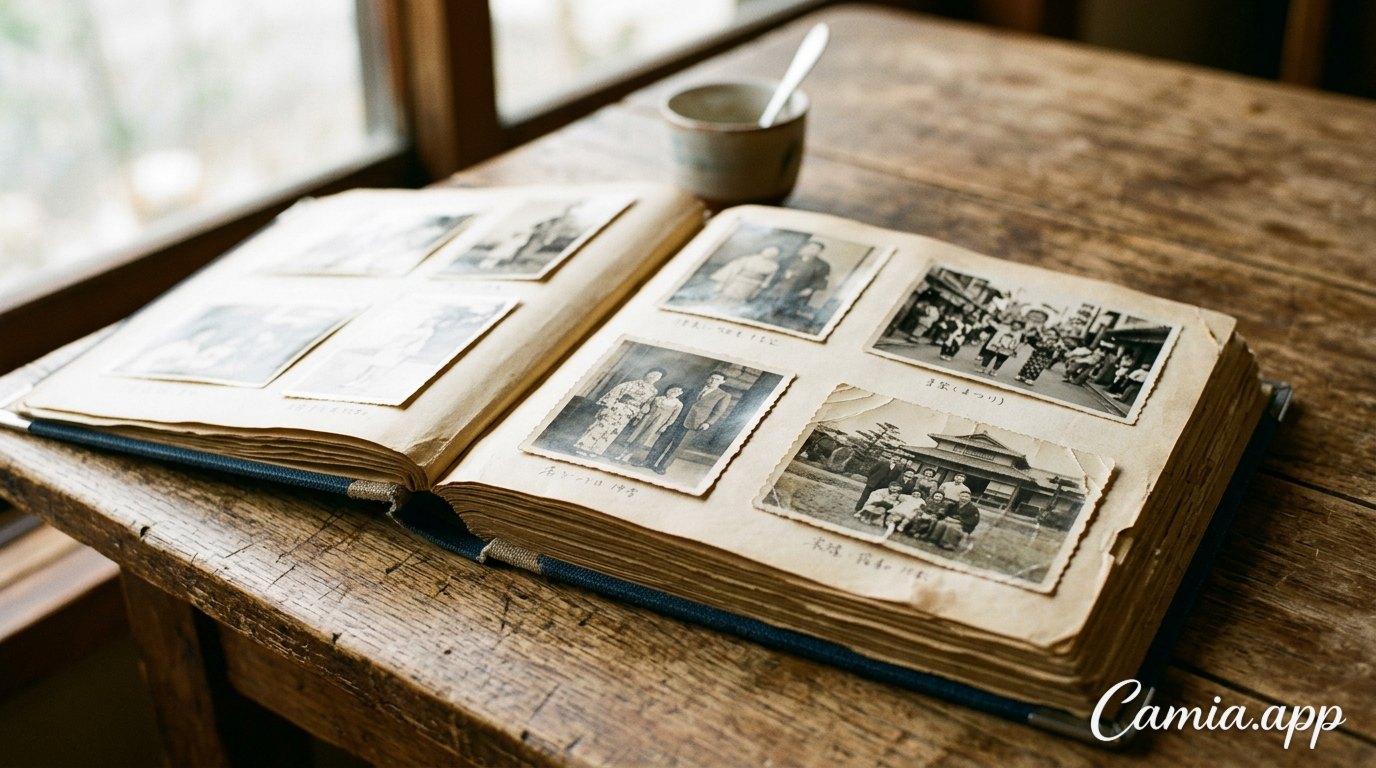
押し入れの奥から出てきた古いアルバム。若い頃の祖父母の笑顔や、どこか懐かしい昭和の街並み。そんな一枚に色が戻ると、写真の中の時間が急に「今」とつながったように感じられます。以前は専門の業者に頼むしかなかった色付けも、今はAIを使えばスマホひとつで、数十秒で試せます。この記事では、白黒写真のカラー化を無料で、しかも自然な仕上がりで楽しむための手順とコツを紹介します。カラーにした写真の楽しみ方のアイデアもまとめました。
AIで白黒写真がカラーになる仕組み
カラー化AIは、膨大な数のカラー写真から「空は青い」「木の葉は緑」「肌はこういう色合い」といったパターンを学んでいます。白黒写真を読み込むと、AIは写っているものを認識し、それぞれに「ありそうな色」を推測して塗っていきます。
AIが得意なもの・苦手なもの
この仕組みを知っておくと、仕上がりを見たときにどこを直せばいいかがすぐにわかります。
- 得意なもの:人の肌、空、海、木や草花、土や石、木造の建物など。どの写真でも色がほぼ決まっているもの
- 苦手なもの:服や着物の色、柄、車や看板、制服、小物など。人によって色が違うもの
白黒写真には、もともとの色の情報が残っていません。AIが出す色は「本当の色」ではなく、「もっともらしい色」です。だからこそ、AIの結果をたたき台にして、家族の記憶や想像力で仕上げていく。そこにカラー化のいちばんの楽しさがあります。
 古いアルバムに並ぶ白黒の家族写真
カラー化の前に:仕上がりを左右する下準備
AIの性能と同じくらい大切なのが、元の写真をどれだけきれいに取り込めるかです。ここをひと手間かけるだけで、仕上がりがぐっと変わります。
1. できるだけ高画質で取り込む
- スキャナーがある場合は、300〜600dpi程度で読み込むと細部まで残ります
- スマホで撮る場合は、明るい窓際で撮影しましょう。光が均一に当たる場所を選び、直射日光は避けます
- 写真の真上からまっすぐ撮ると、ゆがみが出にくくなります
- アルバムの透明フィルムは反射の原因になります。外せるなら写真を取り出してから撮りましょう
- 自分の影や指が写り込んでいないかも確認します
2. 余白や台紙をトリミングする
白い縁やアルバムの台紙が残っていると、AIが色を判断するときのノイズになります。写真の中身だけになるように切り取っておきましょう。
3. 傷やホコリは先に直す
折れ跡や傷が残ったまま色付けすると、その部分に不自然な色がのることがあります。おすすめの順番は「修復 → カラー化 → 微調整」です。
白黒写真のカラー化を無料で試す手順
ここでは、ブラウザで使える無料のAI写真編集ツールCamIAを例に、流れを紹介します。スマホでもパソコンでも、ダウンロードなしでそのまま使えます。Android・iOSのアプリもあり、日本語にも対応しています。毎月無料のポイントがもらえ、登録しなくても何回かAIを試せます。
- https://camia.app を開く
- 古い写真の復元機能を選び、取り込んだ白黒写真をアップロードする
- 傷の修復や顔の鮮明化を行い、カラー化を実行する
- 仕上がりを元の写真と見比べ、肌や服の色に違和感がないか確認する
- 気になる部分を手直しする(方法は次の章で紹介します)
- JPGまたはPNGで書き出す。元の解像度まで保存できます
傷の修復、顔の鮮明化、カラー化をひとつの流れで進められるので、古いアルバムを何枚もまとめて仕上げたいときにも便利です。
 スマホで白黒写真をカラー化している様子
自然に色付けするための5つのコツ
AIが出した結果をそのまま使ってもかまいません。ただ、少し手を加えるだけで「いかにもAI」な印象が消え、本物のカラー写真のような自然さに近づきます。
肌の色は「少し控えめ」がちょうどいい
AIのカラー化では、肌が赤っぽすぎたり、黄色っぽすぎたりすることがあります。手動エディターで彩度を少し下げたり、HSLでオレンジ系の色味を調整したりすると、落ち着いた自然な肌色になります。
色を「言葉」で指定して直す
「おばあちゃんの着物は紺色だった」「父の初めての車は赤だった」。そんな家族の記憶は、AIには知りようがありません。CamIAのAI編集なら、「着物を紺色にして」「車を赤くして」のように、やりたいことを自分の言葉で書くだけで部分的に色を変えられます。家族に話を聞きながら色を決めていくと、写真がその家だけの特別な一枚になります。
「全部鮮やか」より「時代の空気」を大切に
現代のスマホ写真のようなくっきりした色にすると、かえって違和感が出ることがあります。彩度をあえて控えめにし、フィルム風の質感を加えてみましょう。昭和の写真らしい、やわらかな色合いになります。CamIAにはフィルムルックやシネマ風のプリセットもあるので、いくつか当てて見比べるのもおすすめです。
明るさとコントラストで立体感を出す
古い写真は全体的に眠い印象になりがちです。トーンカーブで暗部を少し締め、ハイライトを整えるだけで、色が生き生きと見えてきます。
元の白黒写真も必ず残しておく
カラー化した写真は、オリジナルの代わりではなく「もうひとつの見え方」です。元の白黒データも保存しておき、ビフォー・アフターで並べてみましょう。見る人の感動がぐっと深まります。
カラーにした写真の楽しみ方アイデア
色がよみがえった写真は、眺めるだけではもったいない。こんな使い方はいかがでしょう。
- 敬老の日や誕生日のプレゼントに:祖父母の若い頃の写真をカラーにして、プリントしてフォトフレームに入れる
- 法事や家族の集まりで:カラー化した写真をスライドショーにして、思い出話のきっかけに
- 結婚式のプロフィールムービーに:両親の若い頃や、子ども時代の白黒写真をカラーで登場させる
- ビフォー・アフターをSNSで:変化が一目でわかる投稿は反応も上々。CamIAからInstagramやTikTokへそのままシェアできます
- 地元の今と昔を比べる:昔の駅前や商店街の写真をカラーにして、同じ場所の今の写真と並べる
- 年号や場所を書き添える:テキストやフレームを加えて、「昭和35年 春 実家の前で」など写真に物語を残す
- アート作品にする:水彩画風などに変換して、ポストカードやカレンダーに仕立てる
FAQ
無料のAIでも、きれいにカラー化できますか?
はい。最近のAIは無料で使えるものでもかなり自然に色付けできます。仕上がりを大きく左右するのは、むしろ元の写真の取り込み方です。高画質でスキャンや撮影をし、傷を先に直しておくのが、白黒写真のカラー化を無料で上手に楽しむいちばんの近道です。
AIがつけた色は、本当の色ですか?
必ずしもそうではありません。白黒写真には色の情報がないため、AIは学習したパターンから「ありそうな色」を推測しています。服や小物の色が違うと感じたら、家族の記憶をもとに手直ししてみてください。
スマホだけでできますか?
できます。CamIAはスマホのブラウザからそのまま使えるので、アプリを入れなくても、写真の取り込みから書き出しまで完結します。
カラー化した写真は印刷できますか?
できます。CamIAでは元の解像度までJPGやPNGで書き出せます。大きめのサイズで印刷したい場合は、最初の取り込みをできるだけ高画質にしておくと安心です。
まとめ:一枚の写真に、もう一度色を
白黒写真のカラー化は、ただの画像加工ではありません。家族の物語を掘り起こし、世代をつなぐきっかけになる、とてもクリエイティブな作業です。高画質で取り込み、傷を直し、AIでカラー化したら、最後に自分の記憶と感性で仕上げましょう。
まずは手元のアルバムから、思い入れのある一枚を選んでみてください。CamIAなら、ダウンロードなし・無料で今すぐ試せます。